
- Chương Trình Đào Tạo
- Dịch Vụ
- Khuyến Mãi
- Lịch Khai Giảng
- Trung Tâm Thi
- Thông Tin
- Liên Hệ
3/9/2026


Hãy tưởng tượng bạn chỉ được chọn 5 hàm Excel để giải quyết hầu hết các vấn đề trong bảng tính. Bạn sẽ chọn những hàm nào?
Dưới đây là 5 hàm Excel có khả năng thay thế cho một số lượng lớn các hàm nhỏ và mang tính chuyên biệt. Những hàm này tập trung vào các tác vụ phổ biến trong Excel như tra cứu dữ liệu (lookup), kiểm tra logic (logical tests), thống kê (statistics), lập báo cáo (reporting), định dạng dữ liệu (formatting) và làm sạch dữ liệu (data cleanup).
5 Excel Functions – BEGIN – Excel Campus.xlsx
5 Excel Functions – FINAL – Excel Campus.xlsx
Hàm FILTER được xem là công cụ mạnh mẽ để lọc và truy xuất dữ liệu. Hàm này trả về các dòng hoặc giá trị phù hợp với điều kiện được thiết lập.
Vì sao lại chọn hàm FILTER?
Ví dụ:
|
=FILTER(I5:J20,G5:G20=B10) |
Những trường hợp sử dụng phổ biến
Hàm FILTER có thể thay thế nhiều hàm khác trong các tình huống thường gặp:
Hàm FILTER trong Logical Tests
Hàm FILTER cũng có thể được sử dụng thay cho các hàm logic như IF hoặc IFS. Thậm chí, nó còn xử lý được các điều kiện AND và OR với nhiều điều kiện.
Ví dụ, điều kiện dưới đây kiểm tra xem doanh số bán hàng có nằm trong khoảng tối thiểu và tối đa hay không, sau đó trả về mức thưởng tương ứng:
|
(SalesAmount>=MinRange)*(SalesAmount<=MaxRange) |
Tóm lại, FILTER là một hàm cực kỳ linh hoạt và được xem là công cụ quan trọng mà mọi người dùng Excel nên biết và sử dụng trong quá trình làm việc với dữ liệu.
AGGREGATE là hàm được lựa chọn để xử lý các phép tính thống kê trong Excel. Hàm này có thể thực hiện nhiều phép tính khác nhau như tính tổng, trung bình, đếm số lượng và nhiều phép tính khác, đồng thời cung cấp các tùy chọn giúp bỏ qua các dòng bị ẩn hoặc các giá trị lỗi.
Vì sao lại chọn hàm AGGREGATE?
Hàm AGGREGATE xứng đáng có mặt trong danh sách này vì một số lý do sau:
Cách hàm AGGREGATE hoạt động
Hàm AGGREGATE hoạt động dựa trên ba thành phần chính:
Nhờ tham số tùy chọn này, người dùng có thể quyết định bỏ qua dòng ẩn, giá trị lỗi hoặc các kết quả tổng hợp lồng nhau khi thực hiện phép tính.
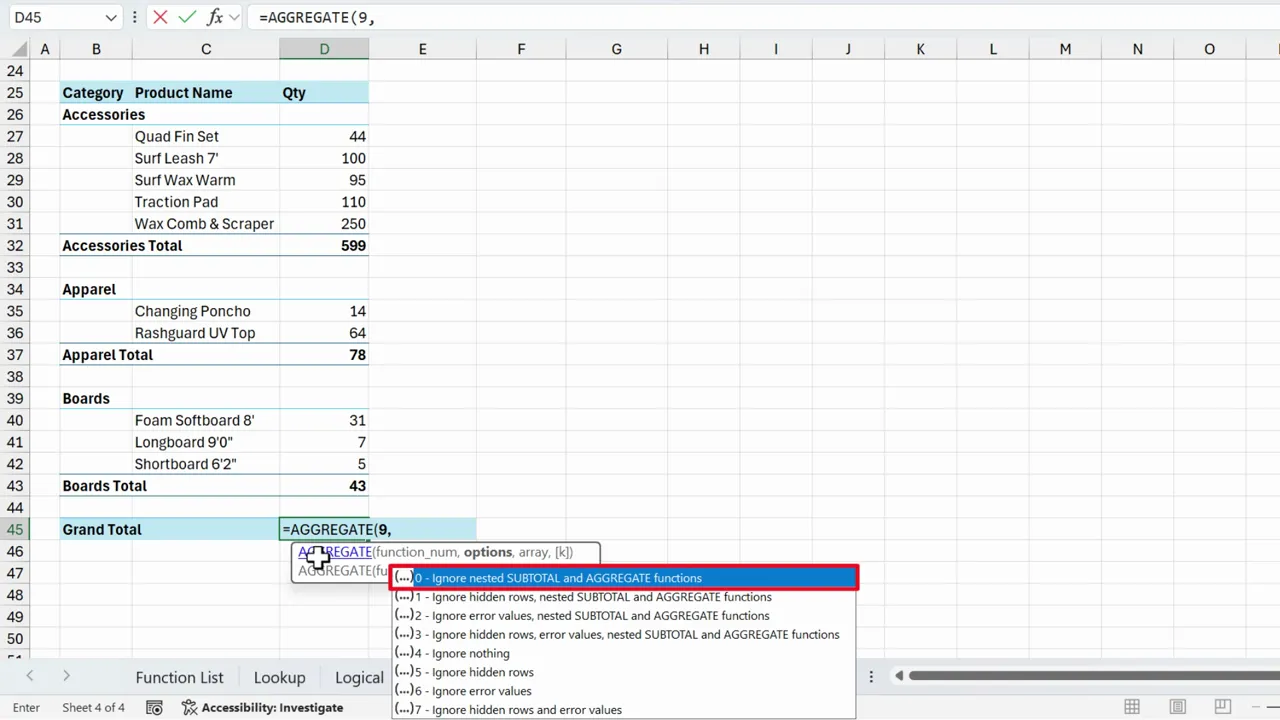
Khi nào nên sử dụng hàm AGGREGATE
Hàm AGGREGATE đặc biệt hữu ích trong các trường hợp:
Hạn chế
Hàm AGGREGATE đôi khi có thể trở nên khá “nặng” hoặc phức tạp nếu người dùng chỉ cần thực hiện những phép tính đơn giản như tính tổng hoặc đếm số lượng.
Hàm PIVOTBY giúp tạo bảng tổng hợp giống PivotTable nhưng dùng công thức thay vì công cụ PivotTable. Hàm sẽ tự động tạo danh sách các header của hàng và cột, rồi tính toán giá trị tổng hợp cho từng giao điểm giữa hàng và cột.
Vì sao lại chọn hàm PIVOTBY?
Hàm PIVOTBY xứng đáng nằm trong danh sách này vì những lý do sau:
Lợi ích trong thực tế
Hàm này đặc biệt hữu ích trong một số trường hợp:
Khi nào nên dùng hàm PivotTable
Dù vậy, PivotTable vẫn là một công cụ mạnh mẽ và thân thiện với người dùng. Trong những trường hợp cần báo cáo phức tạp và có tính tương tác cao, PivotTable vẫn là lựa chọn tốt nhất.
Hàm PIVOTBY nên được sử dụng khi người dùng muốn kết quả dựa trên công thức hoặc cần kiểm soát dữ liệu trực tiếp bằng công thức trong worksheet.
Hàm TEXT được dùng để chuyển đổi số hoặc ngày tháng thành chuỗi văn bản theo định dạng tùy chỉnh. Ngoài ra, hàm này còn khá linh hoạt khi cần nhóm dữ liệu theo tháng, tạo label hiển thị hoặc tạo chuỗi văn bản dùng trong dashboard.
Vì sao lại chọn hàm TEXT?
Hàm TEXT rất hữu ích vì:
Ví dụ
Một số cách sử dụng phổ biến của hàm TEXT:
Ngoài ra, người dùng có thể liên kết một Text Box với một ô trong Excel đã được định dạng bằng hàm TEXT. Khi giá trị trong ô thay đổi, nội dung hiển thị trong Text Box cũng sẽ tự động cập nhật, giúp việc tạo dashboard hoặc bảng theo dõi chỉ số (scorecard) trở nên thuận tiện hơn.
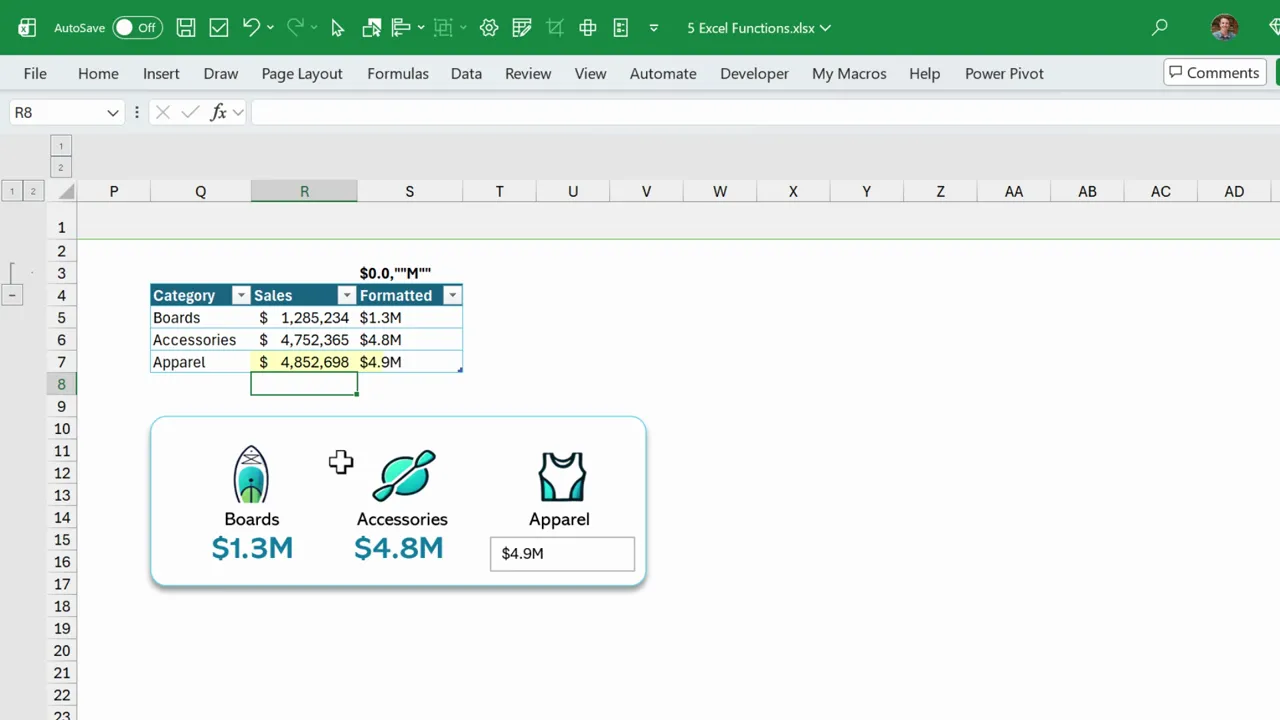
Mẹo sử dụng
Một vài lưu ý khi dùng hàm này:
Hàm REGEXEXTRACT giúp tách ra phần dữ liệu bạn cần từ một đoạn văn bản bằng cách dùng một mẫu tìm kiếm (pattern). Khác với các hàm Excel thông thường phải dựa vào vị trí ký tự, hàm này tìm nội dung theo dạng mẫu có sẵn.
Vì sao lại chọn hàm REGEXEXTRACT?
Hàm REGEXEXTRACT rất mạnh mẽ vì:
Cách sử dụng REGEXEXTRACT
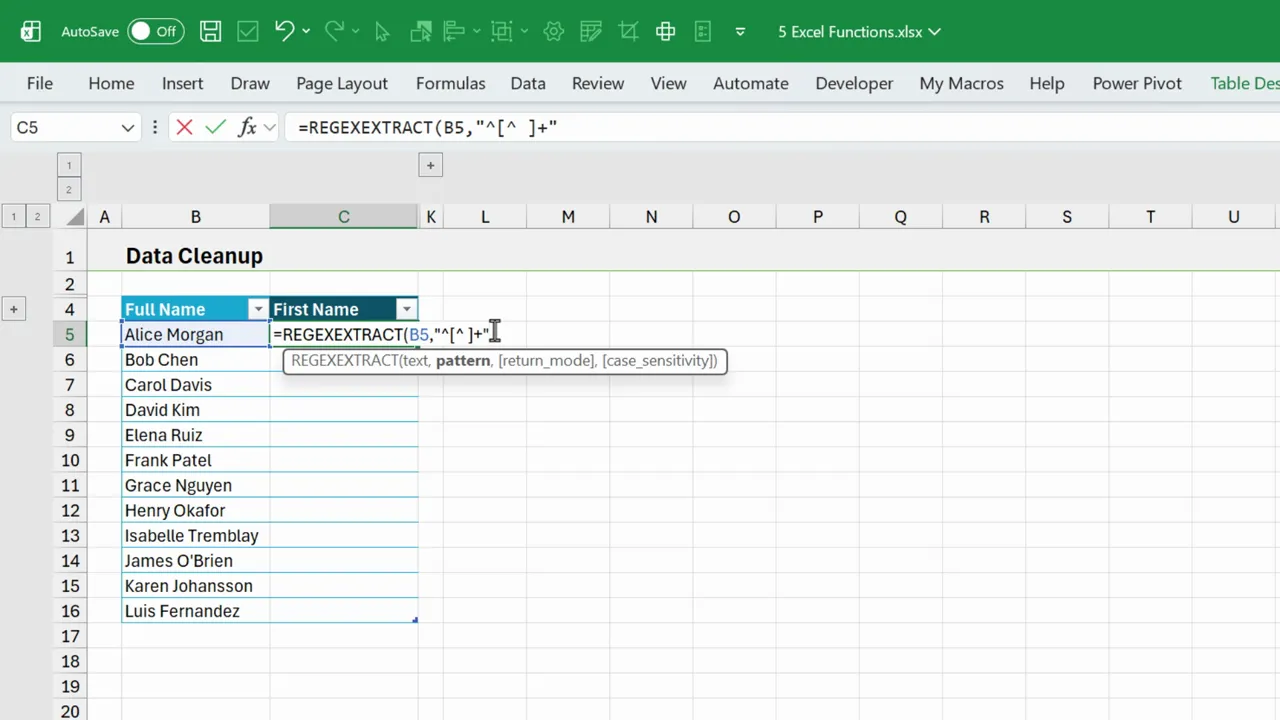
Để sử dụng hàm REGEXEXTRACT, người dùng có thể thực hiện theo các bước sau:
Ví dụ, nếu muốn lấy tên đầu tiên trong chuỗi họ và tên, người dùng có thể tạo một pattern để lấy tất cả ký tự đứng trước dấu cách đầu tiên. Nếu việc viết pattern regex cảm thấy khó khăn, vẫn có những cách đơn giản để bắt đầu.
Cách tạo pattern nhanh hơn
Một số cách giúp xây dựng regex dễ dàng hơn:
Hàm regex có thể hơi khó làm quen lúc đầu, nhưng khi đã hiểu cách hoạt động, nó mang lại sự linh hoạt rất lớn khi xử lý dữ liệu văn bản phức tạp hoặc không đồng nhất. Ngoài ra, người dùng cũng có thể nhờ AI hỗ trợ viết các pattern và đoạn mã regex, giúp việc sử dụng hàm này trở nên dễ dàng hơn.
Các hàm FILTER, AGGREGATE, PIVOTBY, TEXT và REGEXEXTRACT có thể xử lý hầu hết các nhu cầu phổ biến như tìm kiếm dữ liệu, tính toán thống kê, tạo báo cáo, định dạng và làm sạch dữ liệu.
Tất nhiên, những hàm này không phải lúc nào cũng phù hợp cho mọi trường hợp đặc biệt. Tuy nhiên, khi kết hợp với nhau, chúng có thể thay thế nhiều hàm chuyên biệt khác và giúp bảng tính trở nên đơn giản hơn.
Nếu nắm vững 5 hàm này, người dùng sẽ có một nền tảng rất vững chắc để xử lý hầu hết các công việc với bảng tính hằng ngày.
Nguồn: excelcampus.com

12/11/2025


