
- Chương Trình Đào Tạo
- Dịch Vụ
- Khuyến Mãi
- Lịch Khai Giảng
- Trung Tâm Thi
- Thông Tin
- Liên Hệ
5/18/2021


Excel dành cho Microsoft 365, Excel 2019, Excel 2016, Excel 2013
Các chỉ số hiệu suất chính (KPI) là các thước đo trực quan về hiệu suất. Được hỗ trợ bởi một trường được tính toán cụ thể, KPI được thiết kế để giúp người dùng nhanh chóng đánh giá giá trị và trạng thái hiện tại của một chỉ số so với một mục tiêu đã xác định. KPI đánh giá hiệu suất của giá trị, được xác định bằng thước đo Cơ sở (còn được gọi là trường được tính toán trong Power Pivot trong Excel 2013), so với giá trị Mục tiêu, cũng được xác định bằng thước đo hoặc bằng giá trị tuyệt đối. Nếu mô hình của bạn không có thước đo, hãy xem Tạo thước đo.
Đây là một PivotTable có Tên đầy đủ của nhân viên trong các hàng và KPI bán hàng ở các giá trị.
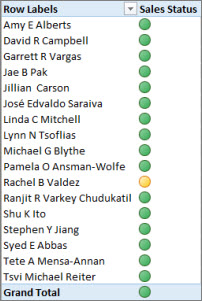
Tìm hiểu thêm về KPI bên dưới và sau đó tiếp tục đọc trong phần tiếp theo để xem việc tạo KPI của riêng bạn dễ dàng như thế nào.
Tìm hiểu thêm về KPI
KPI là một phép đo có thể định lượng được để đánh giá các mục tiêu kinh doanh. Ví dụ: bộ phận bán hàng của một tổ chức có thể sử dụng KPI để đo lợi nhuận gộp hàng tháng so với lợi nhuận gộp dự kiến. Bộ phận kế toán có thể đo lường chi tiêu hàng tháng so với doanh thu để đánh giá chi phí và bộ phận nhân sự có thể đo lường doanh thu của nhân viên hàng quý. Mỗi một trong số này là một ví dụ về KPI. Các chuyên gia kinh doanh khác nhau thường nhóm các KPI lại với nhau trong một thẻ điểm hiệu suất để có được bản tóm tắt lịch sử nhanh chóng và chính xác về thành công của doanh nghiệp hoặc để xác định xu hướng. KPI bao gồm giá trị cơ bản, giá trị mục tiêu và các ngưỡng trạng thái.
Giá trị cơ sở
Giá trị cơ sở là một trường được tính toán phải dẫn đến một giá trị. Ví dụ, giá trị này có thể là tổng doanh thu hoặc lợi nhuận trong một giai đoạn cụ thể.
Giá trị của mục tiêu
Giá trị đích cũng là một trường được tính toán dẫn đến giá trị — có thể là giá trị tuyệt đối. Ví dụ: một trường được tính toán có thể được sử dụng làm giá trị mục tiêu, trong đó các nhà quản lý kinh doanh của một tổ chức muốn so sánh cách bộ phận bán hàng đang theo dõi đối với một hạn ngạch nhất định, trong đó trường được tính toán ngân sách sẽ đại diện cho giá trị mục tiêu. Một ví dụ trong đó giá trị tuyệt đối sẽ được sử dụng làm giá trị mục tiêu là trường hợp phổ biến của một giám đốc nhân sự cần đánh giá số giờ nghỉ được trả lương cho mỗi nhân viên — và sau đó so sánh nó với giá trị trung bình. Số ngày PTO trung bình sẽ là một giá trị tuyệt đối.
Các ngưỡng trạng thái
Ngưỡng trạng thái được xác định bởi phạm vi giữa ngưỡng thấp và cao. Ngưỡng Trạng thái hiển thị bằng hình ảnh để giúp người dùng dễ dàng xác định trạng thái của Giá trị cơ sở so với Giá trị mục tiêu.
Tạo KPI
Làm theo các bước sau:
Trong Chế độ xem Dữ liệu, hãy bấm vào bảng chứa thước đo sẽ dùng làm thước đo Cơ sở. Nếu cần, hãy tìm hiểu cách Tạo thước đo cơ sở.
Đảm bảo rằng Khu vực tính toán xuất hiện. Nếu không, hãy nhấp vào Trang chủ> Khu vực Tính toán để hiển thị Khu vực Tính toán xuất hiện bên dưới bảng.
Trong Khu vực Tính toán, bấm chuột phải vào trường được tính toán sẽ dùng làm thước đo cơ sở (giá trị), sau đó bấm Tạo KPI.
Trong Xác định giá trị mục tiêu, hãy chọn một trong các tùy chọn sau:
Chọn Đo lường, sau đó chọn một số đo mục tiêu trong hộp.
Chọn Giá trị tuyệt đối, rồi nhập giá trị số.
Note: Nếu không có trường nào trong hộp, thì không có trường nào được tính toán trong mô hình. Bạn cần tạo một thước đo.
Trong Xác định ngưỡng trạng thái, hãy nhấp và trượt để điều chỉnh cả giá trị ngưỡng thấp và cao. Trong Chọn kiểu biểu tượng, bấm vào một loại hình ảnh. Nhấp vào Mô tả, sau đó nhập mô tả cho KPI, Giá trị, Trạng thái và Mục tiêu.
Chỉnh sửa KPI
Trong Khu vực Tính toán, bấm chuột phải vào thước đo đóng vai trò là thước đo cơ sở (giá trị) của KPI, sau đó bấm Chỉnh sửa Cài đặt KPI.
Xóa KPI
Trong Khu vực Tính toán, bấm chuột phải vào thước đo đóng vai trò là thước đo cơ sở (giá trị) của KPI, sau đó bấm Xóa KPI.
Hãy nhớ rằng, xóa KPI không xóa thước đo cơ sở hoặc thước đo mục tiêu (nếu một chỉ số đã được xác định).
Ví dụ
Người quản lý bán hàng tại Adventure Works muốn tạo một PivotTable mà cô ấy có thể sử dụng để nhanh chóng hiển thị xem nhân viên bán hàng có đáp ứng hạn ngạch bán hàng của họ trong một năm cụ thể hay không. Đối với mỗi nhân viên bán hàng, cô ấy muốn PivotTable hiển thị số tiền bán hàng thực tế tính bằng đô la, số lượng hạn ngạch bán hàng tính bằng đô la và một màn hình đồ họa đơn giản hiển thị trạng thái của mỗi nhân viên bán hàng có thấp hơn, bằng hoặc cao hơn hạn ngạch bán hàng của họ hay không . Cô ấy muốn có thể chia nhỏ dữ liệu theo năm.
Để thực hiện việc này, người quản lý bán hàng chọn thêm KPI Bán hàng vào sổ làm việc AdventureWorks. Sau đó, người quản lý bán hàng sẽ tạo PivotTable với các trường (trường được tính toán và KPI) và bộ cắt để phân tích xem lực lượng bán hàng có đáp ứng hạn ngạch của họ hay không.
Trong Power Pivot, một trường được tính toán trên cột SalesAmount trong bảng FactResellerSales, cung cấp số tiền bán hàng thực tế tính bằng đô la cho mỗi nhân viên bán hàng được tạo. Trường được tính toán này sẽ xác định Giá trị cơ sở của KPI. Người quản lý bán hàng có thể chọn một cột và nhấp vào Autosum tính tổng trên tab Trang chủ hoặc nhập công thức vào thanh công thức.
Trường Doanh số được tính toán được tạo theo công thức sau:
Sale:=Sum(FactResellerSales [SalesAmount])
Cột SalesAmountQuota trong bảng FactSalesQuota xác định hạn ngạch số lượng bán hàng cho mỗi nhân viên. Các giá trị trong cột này sẽ đóng vai trò là trường (giá trị) được tính Mục tiêu trong KPI.
Trường tính SalesAmountQuota được tạo theo công thức sau:
Target SalesAmountQuota: = Sum (FactSalesQuota [SalesAmountQuota])
Note: Có một mối quan hệ giữa cột EmployeeKey trong bảng FactSalesQuota và EmployeeKey trong bảng DimE Employees. Mối quan hệ này là cần thiết để mỗi nhân viên bán hàng trong bảng DimEaffee được thể hiện trong bảng FactSalesQuota.
Giờ đây, các trường được tính toán đã sẵn sàng đóng vai trò là Giá trị cơ sở và Giá trị mục tiêu của KPI, trường Doanh số được tính toán được mở rộng thành KPI Doanh số mới. Trong KPI bán hàng, trường được tính toán Doanh số mục tiêu được xác định là Giá trị mục tiêu. Ngưỡng Trạng thái được xác định là một phạm vi theo phần trăm, mục tiêu trong đó là 100% nghĩa là doanh số bán hàng thực tế được xác định bởi trường Doanh số tính toán đã đáp ứng số lượng hạn ngạch được xác định trong trường Doanh số mục tiêu được tính. Tỷ lệ phần trăm Thấp và Cao được xác định trên thanh trạng thái và một loại đồ họa được chọn.
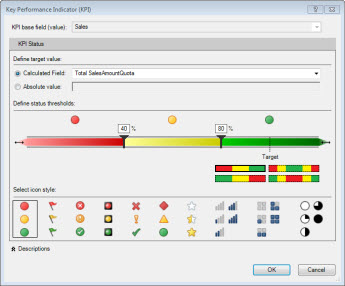
Tóm tắt ví dụ với những lợi ích hữu hình của KPIs
Người quản lý bán hàng hiện có thể tạo PivotTable bằng cách thêm Giá trị cơ sở KPI, Giá trị mục tiêu và Trạng thái vào trường Giá trị. Cột Nhân viên được thêm vào trường RowLabel và cột CalendarYear được thêm dưới dạng Bộ cắt.
Người quản lý bán hàng hiện có thể nhanh chóng xem trạng thái bán hàng cho bộ phận bán hàng, chia theo từng năm số lượng bán hàng thực tế, số lượng hạn ngạch bán hàng và trạng thái cho từng nhân viên bán hàng. Cô ấy có thể phân tích xu hướng bán hàng qua các năm để xác định xem có cần điều chỉnh hạn ngạch bán hàng cho một nhân viên kinh doanh hay không.
Nguồn: support.microsoft.com

12/11/2025


