
- Chương Trình Đào Tạo
- Dịch Vụ
- Khuyến Mãi
- Lịch Khai Giảng
- Trung Tâm Thi
- Thông Tin
- Liên Hệ
11/6/2020


Cố gắng xác định nguồn lỗi
Chọn lỗi
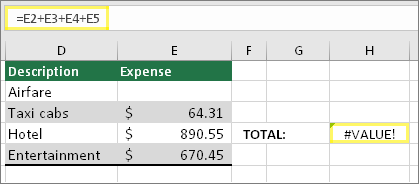
Trước tiên, chọn ô chứa lỗi #VALUE!.
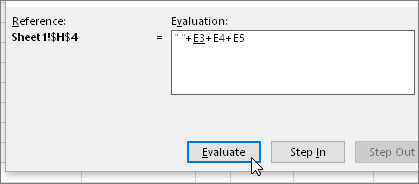
Bấm vào Formulas > Evaluate Formula > Evaluate. Excel sẽ lướt qua từng phần của công thức. Trong trường hợp này, công thức =E2+E3+E4+E5 sẽ bị ngắt do có một khoảng trắng ẩn trong ô E2. Bạn không thể thấy được khoảng trắng đó chỉ bằng cách nhìn vào ô E2. Tuy nhiên, bạn có thể thấy được khoảng trắng đó tại đây. Khoảng trắng đó có dạng " ".
Cảnh báo: Hàm IFERROR sẽ ẩn mọi lỗi, không chỉ riêng lỗi #VALUE!. Việc ẩn lỗi không được khuyến khích vì lỗi thường là một ký hiệu cho bạn biết có điều cần khắc phục, chứ không phải để ẩn đi. Chúng tôi không khuyến khích bạn sử dụng hàm này trừ khi bạn chắc chắn hoàn toàn rằng công thức của mình hoạt động theo cách bạn muốn.
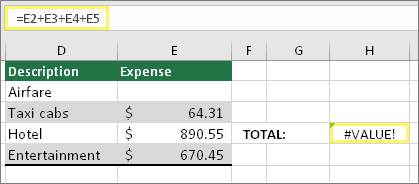
Đây là một ví dụ về công thức chứa lỗi #VALUE! do một khoảng trắng ẩn trong ô E2.
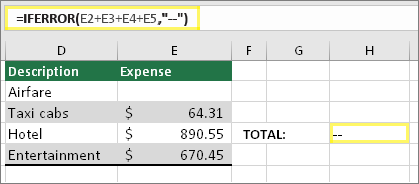
Và đây cũng là công thức đó nhưng được thêm hàm IFERROR. Bạn có thể đọc công thức là: "Tính toán công thức nhưng nếu xuất hiện bất kỳ loại lỗi nào, hãy thay thế lỗi bằng hai nét gạch." Lưu ý rằng bạn cũng có thể sử dụng "" để không hiển thị gì thay cho hai nét gạch. Hoặc bạn có thể thay thế bằng văn bản của riêng mình, chẳng hạn như: "Total Error".
Rất tiếc, bạn có thể thấy rằng hàm IFERROR thực sự không giải quyết được lỗi, hàm này chỉ ẩn lỗi. Vì vậy, hãy chắc chắn rằng việc ẩn lỗi còn tốt hơn khắc phục lỗi.
Nguồn: Support.microsoft.com

12/11/2025


