
- Chương Trình Đào Tạo
- Dịch Vụ
- Khuyến Mãi
- Lịch Khai Giảng
- Trung Tâm Thi
- Thông Tin
- Liên Hệ
11/6/2020


Loại bỏ khoảng trắng tạo ra lỗi #VALUE!
Lỗi #VALUE! thường xảy ra vì công thức của bạn liên quan tới các ô khác có chứa khoảng trắng hay thậm chí là phức tạp hơn: các khoảng trắng ẩn. Các khoảng trắng này có thể làm cho ô có vẻ như trống, trong khi thực tế là chúng không trống.
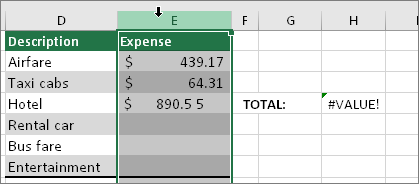
Tìm ô mà công thức của bạn đang tham chiếu, rồi chọn chúng. Trong nhiều trường hợp, việc loại bỏ khoảng trắng cho toàn bộ cột là một cách tốt vì bạn có thể thay thế nhiều khoảng trắng cùng một lúc. Trong ví dụ này, việc bấm vào E sẽ chọn toàn bộ cột.
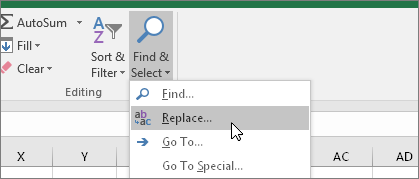
Trên tab Home, bấm vào Find & Select > Replace.
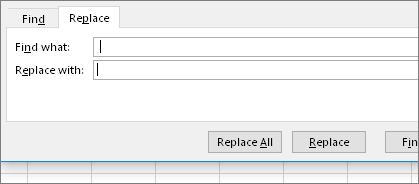
Trong hộp Find what, nhập một khoảng trắng đơn. Sau đó, trong hộp Replace with, xóa mọi thứ có thể nằm trong hộp.
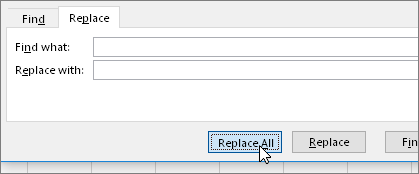
Nếu bạn chắc chắn rằng mình nên loại bỏ toàn bộ khoảng trắng trong cột, hãy bấm vào Replace All. Nếu bạn muốn lướt qua và loại bỏ từng khoảng trắng, bạn có thể bấm vào Find next trước, rồi bấm vào Replace khi bạn chắc chắn rằng khoảng trắng là không cần thiết. Khi bạn hoàn thành, lỗi #VALUE! có thể được giải quyết. Nếu không, hãy đi tới bước tiếp theo.
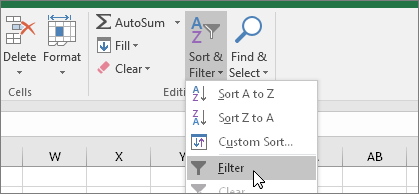
Đôi khi, còn có ký tự ẩn khác ngoài các khoảng trắng có thể làm cho ô có vẻ như trống, trong khi ô thực sự không trống. Dấu nháy đơn trong ô có thể tạo ra hiện tượng này. Để loại bỏ các ký tự này trong cột, hãy bật bộ lọc bằng cách đi tới Home > Sort & Filter > Filter.
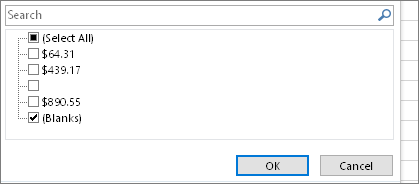
Bấm vào mũi tên lọc  , rồi bỏ chọn Select all. Sau đó, chọn hộp kiểm Blanks.
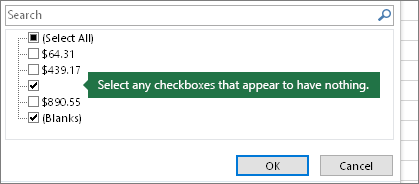
Chọn mọi hộp kiểm không có bất kỳ nội dung gì bên cạnh, như hộp kiểm này.
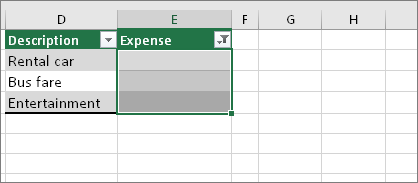
Khi Excel hiển thị các ô trống, hãy chọn chúng. Sau đó, nhấn vào phím Delete. Thao tác này sẽ xóa mọi ký tự ẩn trong các ô.
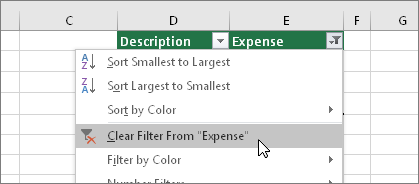
Bấm vào mũi tên lọc  , rồi bấm vào Clear filter from... để mọi ô đều được hiển thị.
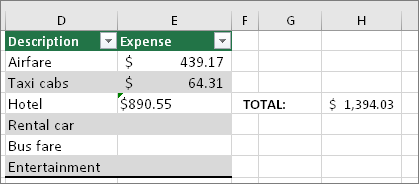
Nếu các khoảng trắng là nguyên nhân gây ra lỗi #VALUE! của bạn thì hy vọng rằng kết quả công thức đã thay thế cho lỗi, như được trình bày ở dưới đây trong ví dụ của chúng tôi. Nếu không, hãy lặp lại quy trình này cho các ô khác được công thức của bạn tham chiếu. Hoặc thử các giải pháp khác trên trang này.
Lưu ý: Trong ví dụ này, hãy lưu ý rằng ô E4 chứa một hình tam giác màu lục và số được căn sang trái. Điều này có nghĩa là số được lưu trữ dưới dạng văn bản. Điều này có thể gây ra nhiều sự cố về sau. Nếu bạn gặp vấn đề này, chúng tôi khuyên bạn nên chuyển đổi các số được lưu trữ dưới dạng văn bản sang số.
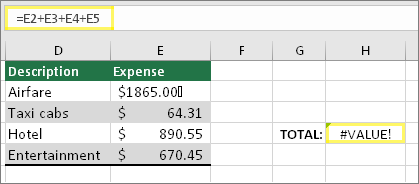
Đây là một ví dụ về công thức chứa lỗi #VALUE!. Lỗi này có vẻ do ô E2. Có một ký tự đặc biệt xuất hiện dưới dạng hộp nhỏ sau "00". Hoặc như trong hình tiếp theo, bạn có thể sử dụng hàm ISTEXT trong một cột riêng để tìm văn bản.
.png)
Ở đây, hàm ISTEXT đã được thêm vào cột F. Toàn bộ các ô đều ổn, ngoại trừ ô chứa giá trị TRUE. Điều này có nghĩa là ô E2 chứa văn bản. Để giải quyết, bạn có thể xóa nội dung ô, rồi nhập lại giá trị 1865,00. Hoặc bạn cũng có thể sử dụng hàm CLEAN để xóa các ký tự hay sử dụng hàm REPLACE để thay thế ký tự đặc biệt bằng các giá trị khác.
Sau khi sử dụng hàm CLEAN hoặc hàm REPLACE, bạn sẽ muốn sao chép kết quả, rồi sử dụng Home > Paste > Paste Special > Values. Bạn có thể cũng phải chuyển đổi số được lưu trữ dưới dạng văn bản sang số.
Nguồn: Support.microsoft.com

12/11/2025


