
- Chương Trình Đào Tạo
- Dịch Vụ
- Khuyến Mãi
- Lịch Khai Giảng
- Trung Tâm Thi
- Thông Tin
- Liên Hệ
11/6/2020


Cách thực hiện phép trừ cơ bản
Nếu bạn mới sử dụng Excel thì có thể bạn sẽ nhập nhầm công thức cho phép trừ. Dưới đây là hai cách để thực hiện thao tác đó:
Trừ một tham chiếu ô từ một ô khác
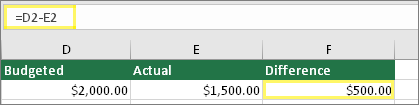
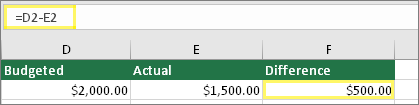
Nhập hai giá trị vào hai ô riêng biệt. Ở ô thứ ba, trừ một tham chiếu ô từ một ô khác. Trong ví dụ này, ô D2 chứa số tiền được lập ngân sách và ô E2 chứa số tiền thực tế. F2 chứa công thức =D2-E2.
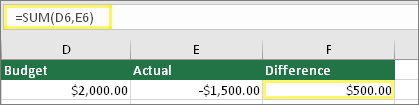
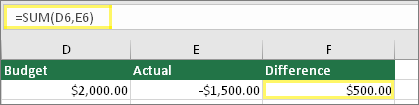
Nhập một giá trị dương vào một ô và một giá trị âm vào ô còn lại. Ở ô thứ ba, sử dụng hàm SUM để cộng hai ô với nhau. Ở ví dụ này, ô D6 chứa số tiền được lập ngân sách và ô E6 chứa số tiền thực tế dưới dạng một số âm. F6 chứa công thức =SUM(D6,E6).
Lặp lại quy trình này cho các ô khác chứa lỗi.
Nhập hai ngày vào hai ô riêng biệt. Ở ô thứ ba, trừ một tham chiếu ô từ một ô khác. Trong ví dụ này, ô D10 chứa ngày bắt đầu và ô E10 chứa ngày Kết thúc. F10 chứa công thức =E10-D10.
Hoặc sử dụng hàm DATEDIF
Nhập hai ngày vào hai ô riêng biệt. Ở ô thứ ba, hãy sử dụng hàm DATEDIF để tìm ra chênh lệch giữa các ngày.
Kiểm tra khoảng trắng cách quãng

Nếu ô của bạn gặp sự cố, hãy đi tới bước tiếp theo. Nếu bạn không thấy một hoặc nhiều khoảng trắng, hãy đi tới mục tiếp theo nói về việc kiểm tra thiết đặt ngày cho máy tính của bạn.
Kiểm tra thiết đặt ngày cho máy tính của bạn
Excel sử dụng hệ thống ngày từ máy tính của bạn. Nếu có một ngày trong ô không được nhập theo cùng một hệ thống ngày thì Excel sẽ không nhận diện ngày đó dưới dạng ngày đúng.
Ví dụ: giả sử máy tính của bạn hiển thị ngày dưới dạng mm/dd/yyyy. Nếu bạn đã nhập ngày có dạng như vậy vào một ô thì Excel sẽ nhận diện ngày đó dưới dạng ngày và có thể sử dụng ngày đó trong công thức trừ. Tuy nhiên, nếu bạn đã nhập ngày có dạng dd/mm/yy thì Excel sẽ không nhận diện ngày đó dưới dạng ngày. Thay vào đó, Excel sẽ xử lý ngày đó dưới dạng văn bản.
Có hai giải pháp cho sự cố này: Bạn có thể thay đổi hệ thống ngày mà máy tính của mình sử dụng sao cho khớp với hệ thống ngày bạn muốn nhập vào Excel. Hoặc trong Excel, bạn có thể tạo cột mới, rồi sử dụng hàm DATE để tạo ngày đúng dựa trên ngày được lưu trữ dưới dạng văn bản. Dưới đây là cách thực hiện thao tác đó theo trường hợp giả định là hệ thống ngày cho máy tính của bạn là mm/dd/yyy và ngày dưới dạng văn bản của bạn là 31/12/2017 trong ô A1:
 + 1 trên máy Mac).
Lưu ý: Công thức ở trên được viết bằng các hàm DATE, RIGHT, MID và LEFT. Vui lòng lưu ý rằng công thức được viết với giả định rằng ngày dưới dạng văn bản chứa hai ký tự cho ngày, hai ký tự cho tháng và bốn ký tự cho năm. Có thể bạn sẽ cần tùy chỉnh công thức để phù hợp với ngày của mình.
Nguồn: Support.microsoft.com

12/11/2025


