
- Chương Trình Đào Tạo
- Dịch Vụ
- Khuyến Mãi
- Lịch Khai Giảng
- Trung Tâm Thi
- Thông Tin
- Liên Hệ
6/14/2022


Tab Views hiển thị các chế độ xem được sử dụng trong danh sách được nhúng trong trang web và tất cả các chế độ xem khác nhau trong môi trường được liên kết với bảng tương ứng. Nó chỉ hiển thị các loại chế độ xem được hỗ trợ trong các portal. Việc chọn một dạng xem hiện có (hoặc tạo một chế độ mới) sẽ mở trình thiết kế dạng xem Power Apps, nơi bạn có thể xác định dạng xem.
Bạn sử dụng data workspace để tạo và sửa đổi các chế độ xem bảng Dataverse trực tiếp trong studio thiết kế Power Pages.
|
Lưu ý Bạn sẽ cần phải đảm bảo rằng những thay đổi bạn thực hiện đối với chế độ xem được xuất bản trước khi bạn sử dụng chúng để tạo thành phần danh sách trên các trang. |
||
Sử dụng Data workspace
1. Di chuyển tới Power Pages.
2. Chọn một trang web, sau đó chọn Edit.
3. Trên thanh công cụ bên trái, chọn Data.
View designer
Trên ngăn bên trái của Data workspace, các phần Tables in this site liệt kê các bảng được sử dụng ở dạng cơ bản được tạo trong trang. Phần Other tables liệt kê tất cả các bảng Dataverse trong môi trường.
Tạo hoặc sửa đổi chế độ xem
1. Từ các phần Tables in this site hoặc Other tables, hãy chọn bảng mà bạn muốn tạo hoặc sửa đổi chế độ xem.
2. Trong trình thiết kế bảng, chọn tab Views.
3. Thực hiện một trong các bước sau:
a. Để tạo một chế độ xem mới, hãy chọn New View.
i. Nhập tên và mô tả cho chế độ xem của bạn.
ii. Chọn Create.
b. Để sửa đổi chế độ xem hiện có, hãy chọn chế độ xem từ Views in this site hoặc Views available for this table.

4. Chế độ xem sẽ xuất hiện trong trình thiết kế chế độ xem, nơi bạn có thể cấu hình nó bằng cách sử dụng các tính năng sau.
|
Thao tác |
Mô tả |
|||||
|
Back |
Quay lại màn hình trước đó. |
|||||
|
Add column |
Hiển thị danh sách các cột trong bảng nơi bạn có thể tìm kiếm, chọn hoặc tạo một cột bảng mới và thêm nó vào chế độ xem. |
|||||
|
Undo |
Hoàn tác cập nhật cuối cùng của bạn. |
|||||
|
Redo |
Thay đổi hoàn tác cuối cùng của bạn. |
|||||
|
Validate |
Chạy trình kiểm tra để xem liệu có bất kỳ tác động hiệu suất nào với cấu hình chế độ xem hiện tại hay không. |
|||||
|
Save |
Lưu cấu hình chế độ xem. |
|||||
|
Save As |
Lưu cấu hình chế độ xem với một tên khác, tên này sẽ tạo ra một bản sao của dạng xem hiện tại. |
|||||
|
Publish view |
Xuất bản chế độ xem để nó có thể được sử dụng khi tạo danh sách trên một trang. |
|||||
5. Bạn cũng sẽ có thể chọn tiêu đề cột và sửa đổi nó.
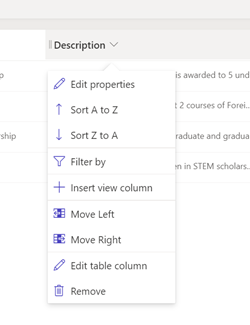
|
Thao tác |
Mô tả |
|||||
|
Edit properties |
Thay đổi chiều rộng cột bằng cách nhập chiều rộng theo pixel. |
|||||
|
Sort options |
Tùy thuộc vào kiểu dữ liệu, bạn có thể định cấu hình sắp xếp theo thứ tự bảng chữ cái (sắp xếp A - Z, sắp xếp Z - A), số (tăng dần hoặc giảm dần) hoặc theo ngày (cũ hơn đến mới hơn, mới hơn đến cũ hơn). |
|||||
|
Filter by |
Chỉ định một giá trị để lọc chế độ xem. |
|||||
|
Insert view column |
Chèn một cột bảng vào chế độ xem. |
|||||
|
Move Left/Move Right |
Di chuyển cột sang trái hoặc phải trong bố cục chế độ xem. |
|||||
|
Edit table column |
Chỉnh sửa cấu hình cột. |
|||||
|
Remove |
Xóa cột khỏi chế độ xem (thao tác này không xóa cột trong bảng). |
|||||
Xem các thuộc tính
Bạn có thể sửa đổi một số thuộc tính chế độ xem — chẳng hạn như tên và mô tả — trên bảng điều khiển bên phải.
Sắp xếp theo
Bạn có thể thêm một loạt các cột được sử dụng để sắp xếp chế độ xem.
Lọc chế độ xem
Bạn cũng có thể tạo bộ lọc cho chế độ xem của mình để hiển thị dữ liệu cụ thể. Chọn liên kết Edit filters để mở trình tạo biểu thức và chỉ định cột và nhóm cột để lọc dữ liệu chế độ xem của bạn.

Nguồn: docs.microsoft.com

12/11/2025


