Cài đặt hoặc xóa lời nhắc
8/12/2020
Lời nhắc Outlook sẽ bật lên trên email hoặc lịch của bạn để cho bạn biết một sự kiện đã lên lịch sắp bắt đầu.
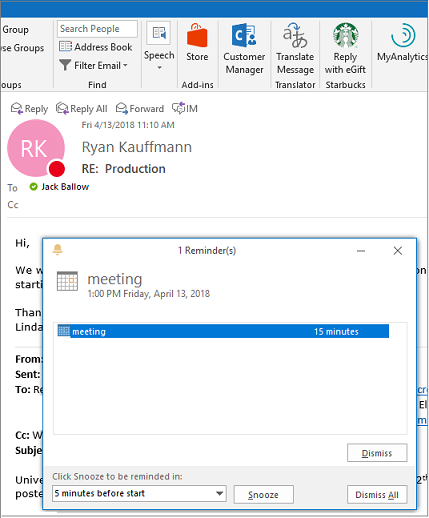
Hiển thị lời nhắc qua các chương trình hoặc ứng dụng khác
Bạn có thể thiết lập Outlook để hiển thị cửa sổ nhắc nhở của mình trên đầu các chương trình khác mà bạn đang làm việc.
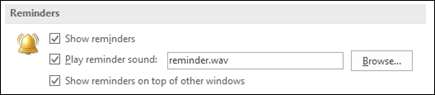
- Chọn File > Options > Advanced.
- Trong phần Reminders, chọn box được đánh dấu Show reminders on top of other windows.

- Click OK.
Lưu ý: Tính năng này không khả dụng cho Outlook 2013. Đối với người đăng ký Microsoft 365, phiên bản này khả dụng nếu bạn đang sử dụng Phiên bản 1804 (Bản dựng 9226.2114) trở lên.
Thêm hoặc xóa lời nhắc cho cuộc họp
Đặt lời nhắc cho tất cả các cuộc họp mới
Điều này áp dụng cho tất cả các cuộc hẹn và cuộc họp hiện có trong lịch. Lưu cài đặt này cho các cuộc hẹn và cuộc họp trong tương lai.
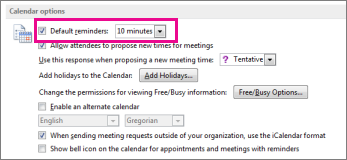
- Click File > Options > Calendar.
- Trong Calendar options, hãy chọn hoặc xóa Default reminders.
- Đặt khoảng thời gian mặc định mà bạn muốn nhận lời nhắc trước các mục lịch mới (ví dụ: 15 phút, 30 phút, v.v.).

Đặt lời nhắc cho cuộc họp hiện có
Điều này chỉ áp dụng cho cuộc họp đã chọn trong lịch.

- Ở cuối màn hình, nhấp vào Calendar.

- Mở cuộc họp. Nếu hộp thoại Open Recurring Item xuất hiện, hãy thực hiện một trong các thao tác sau:
- Để đặt lời nhắc chỉ cho một cuộc hẹn hoặc cuộc họp trong một chuỗi, hãy chọn Just this one.
- Để đặt lời nhắc cho tất cả các cuộc hẹn hoặc cuộc họp trong một chuỗi, hãy chọn The entire series.
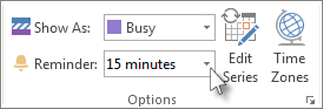
- Trên tab Meeting (đối với cuộc họp định kỳ là tab Meeting Series, hãy nhấp vào menu thả xuống Reminder và chọn khoảng thời gian trước cuộc hẹn hoặc cuộc họp mà bạn muốn nhận lời nhắc. Để tắt lời nhắc, hãy chọn None.

Tự động loại bỏ lời nhắc cho các sự kiện trước đây
Nếu bạn không muốn thấy lời nhắc cho các sự kiện trong quá khứ, bạn có thể yêu cầu Outlook tự động loại bỏ lời nhắc cho các sự kiện trước đây. Ví dụ: nếu bạn vắng mặt tại văn phòng trong ba ngày, bạn có thể không muốn quay lại và xem lời nhắc cho các cuộc họp đã diễn ra khi bạn đã đi vắng.
- Chọn File > Options > Advanced.
- Trong phần Reminders, chọn Automatically dismiss reminders for past events.
Đặt lời nhắc cho tin nhắn email
- Ở cuối màn hình, nhấp vào Mail.

- Chọn một tin nhắn email.
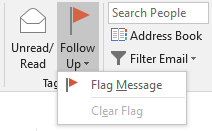
- Click Home > Follow Up > Add Reminder.

- Trong hộp thoại Custom, chọn hoặc bỏ chọn Reminder.
Đặt lời nhắc cho công việc
- Ở cuối màn hình, nhấp vào Tasks.

- Để xem các nhiệm vụ, hãy nhấp vào Home >To-Do List.
- Nhấp vào một nhiệm vụ trong danh sách.
- Thực hiện một trong những điều sau:
- Để thêm lời nhắc nhiệm vụ vào danh sách Tasks, hãy chọn nhiệm vụ và sau đó trong nhóm Follow-up, chọn khung thời gian để đáp ứng thời hạn của bạn.
- Để xóa lời nhắc công việc khỏi danh sách Tasks list/To-Do list, trong nhóm Manage Task, hãy nhấp vào Remove from List.
Source: Microsoft