
- Chương Trình Đào Tạo
- Dịch Vụ
- Khuyến Mãi
- Lịch Khai Giảng
- Trung Tâm Thi
- Thông Tin
- Liên Hệ
8/13/2020


Với tư cách là người tổ chức cuộc họp, bạn có thể chọn cho phép người tham dự chuyển tiếp lời mời họp đến người khác hay không. Khi tạo yêu cầu họp, bạn chỉ có thể sử dụng tùy chọn này nếu hộp thư của bạn được lưu trữ trong Microsoft 365 hoặc trong Exchange Server 2019.
Lưu ý:
Cách ngăn không cho chuyển tiếp cuộc họp
Khi bạn tạo hoặc chỉnh sửa một cuộc họp, bạn có thể chọn cho phép hoặc chặn chuyển tiếp lời mời họp. Tùy chọn cho phép chuyển tiếp được bật theo mặc định.
Tuy nhiên, nếu bạn tắt tùy chọn này, những người tham dự có lời mời họp sẽ không thể chuyển tiếp cuộc họp cho người khác. Với tư cách là người tổ chức cuộc họp, bạn vẫn có thể thêm người tham dự bằng cách chỉnh sửa cuộc họp.
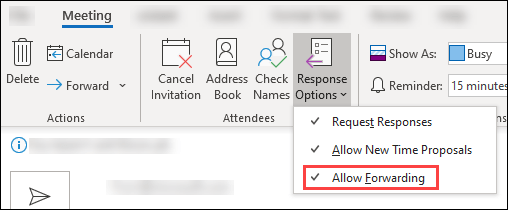
Outlook cho Windows hoặc Outlook cho Mac
 .
.
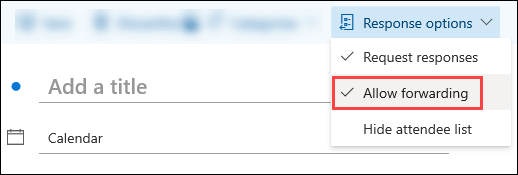
Outlook trên web dành cho Office 365
 .
.
Outlook trên web cho Exchange 2019
 từ Attendees.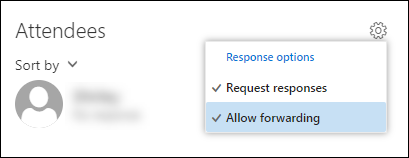
Ứng dụng Outlook có thể ngăn không cho chuyển tiếp
Bạn có thể ngăn không cho chuyển tiếp khi bạn tạo hoặc cập nhật cuộc họp trong các ứng dụng Outlook sau:
|
Ứng dụng outlook |
Hiện được hỗ trợ |
|
Outlook trên web |
Đối với người dùng Microsoft 365 và Exchange 2019 |
|
Outlook cho Windows |
Đối với người dùng Microsoft 365 |
|
Outlook cho Mac |
Đối với người dùng Microsoft 365 |
|
Outlook cho iOS |
Chưa được hỗ trợ |
|
Outlook cho Android |
Chưa được hỗ trợ |
Lưu ý: Để xem bạn đang sử dụng phiên bản Outlook cho Windows hoặc Outlook cho Mac nào, hãy di chuyển đến About Outlook bằng cách chọn File > Office Account.

12/11/2025


