
- Chương Trình Đào Tạo
- Dịch Vụ
- Khuyến Mãi
- Lịch Khai Giảng
- Trung Tâm Thi
- Thông Tin
- Liên Hệ
11/13/2020


Chọn người bạn muốn phản hồi biểu mẫu
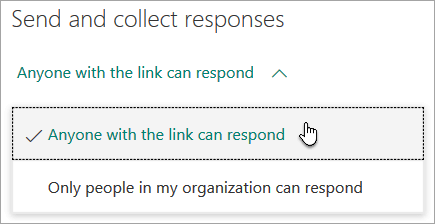
Trong pane Share bên dưới Send and collect responses, hãy chọn danh sách thả xuống để xem các tùy chọn mà bạn muốn thu thập phản hồi.
Gửi liên kết đến biểu mẫu
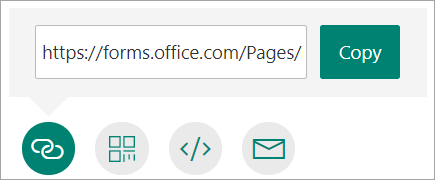
Nếu bạn không có địa chỉ email của những người mà bạn muốn cho xem biểu mẫu hoặc bài kiểm tra của mình hay nếu bạn không muốn sử dụng email cho mục đích này thì bạn có thể dễ dàng sao chép liên kết tùy chỉnh giúp bạn gửi biểu mẫu của mình cho người khác.
Chọn nút Link, rồi bấm hoặc gõ Copy bên cạnh hộp văn bản hiển thị địa chỉ web. Sao chép và sau đó dán liên kết duy nhất này bất kỳ nơi nào.
Gửi mã QR của biểu mẫu
Chọn nút QR code, rồi bấm hoặc gõ vào nút Download, mã QR của bạn sẽ được tải dưới dạng tệp .png. Chèn .png cho dù người xem dự kiến có thể quét nó bằng một máy quét mã QR, chẳng hạn như thiết bị di động, để truy nhập vào biểu mẫu hoặc bài kiểm tra.

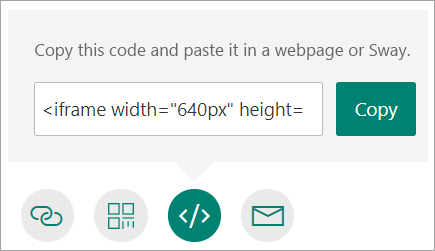
Nhúng mã
Chọn nút Embed, rồi bấm hoặc gõ Copy. Dán mã nhúng này vào trang web, Sway hoặc tài liệu.
Mời người khác qua email
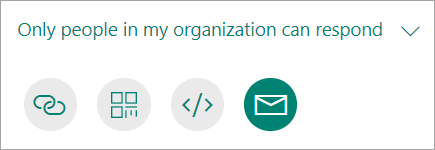
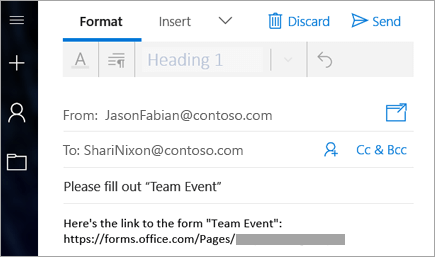
Chọn nút Email. Khi ứng dụng email được chỉ định mở ra, hãy thêm địa chỉ email. Microsoft Forms bao gồm một ghi chú ngắn gọn trong nội dung email và một nối kết đến biểu mẫu. Bạn có thể tùy chỉnh thông điệp email theo ý muốn.
Lưu ý: Nếu bạn chọn Specific people in my organization can respond, tên của các cá nhân và nhóm đã xác định sẽ được đưa ra trước đó trong dòng "Bcc" của email. Sửa đổi email khi cần thiết trước khi gửi.
Lưu ý: Bất kỳ ai nhận được liên kết biểu mẫu thông qua email sẽ có thể chuyển tiếp email của bạn cho những người khác có thể thấy và hoàn thành biểu mẫu. Tuy nhiên, nếu biểu mẫu được đặt là Only people in my organization can respond hoặc Specific people in my organization can respond, chỉ những cá nhân và nhóm xác định (dù là tất cả mọi người trong tổ chức hoặc chỉ những cá nhân và nhóm riêng biệt) có thể xem và phản hồi biểu mẫu
Nguồn: Support.microsoft.com

12/11/2025


