Hướng dẫn Freeze nhiều dòng trong Excel
12/11/2025
Theo mặc định, tùy chọn “Freeze Top Row” trong Excel chỉ cố định duy nhất hàng đầu tiên. Tùy vào nhu cầu, điều này có thể không hữu ích. Excel vẫn cho phép bạn cố định nhiều hàng, nhưng bạn sẽ cần thêm một bước thực hiện.
Cách cố định nhiều hàng
Bạn cần sử dụng lệnh Freeze Panes. Lệnh này linh hoạt hơn so với tùy chọn “Freeze Top Row” vì nó sẽ cố định tất cả các hàng nằm phía trên ô mà bạn chọn. Hãy thực hiện theo các bước dưới đây:
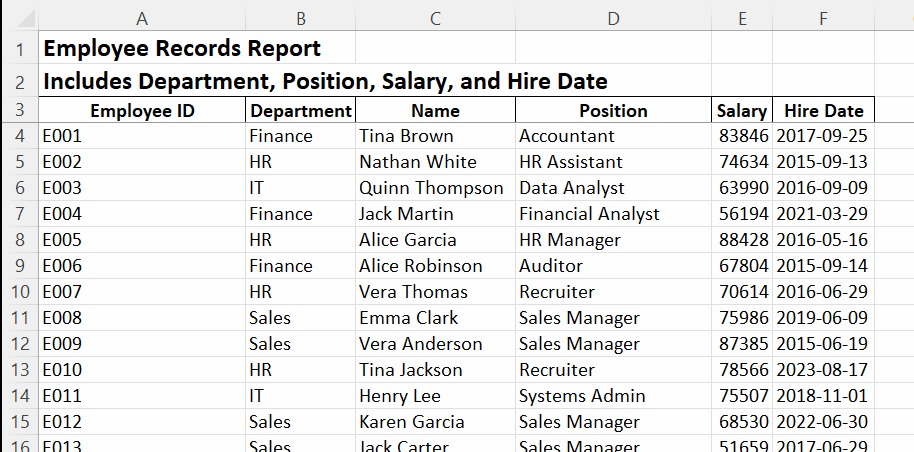
- Chọn hàng ngay bên dưới hàng cuối cùng mà bạn muốn cố định. Ví dụ, nếu bạn muốn cố định hàng 1, 2 và 3, bạn cần chọn hàng 4.
Lưu ý: bạn phải chọn cả hàng, không chỉ một ô.
- Vào thẻ View trên thanh ribbon, sau đó chọn menu thả xuống Freeze Panes.
- Chọn Freeze Panes trong danh sách tùy chọn.
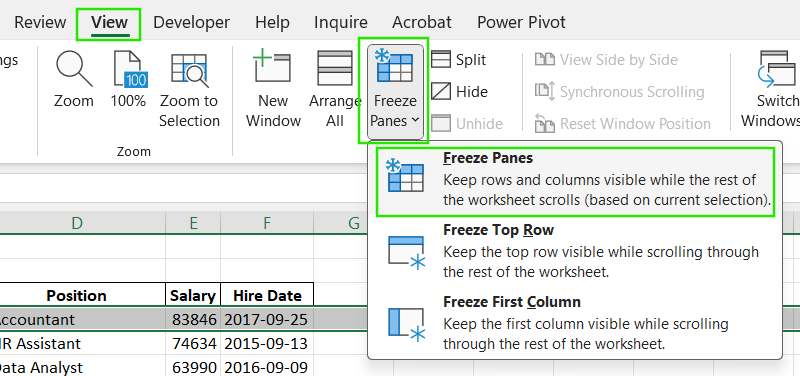
Bạn sẽ thấy một đường xám xuất hiện bên dưới hàng 3, cho biết rằng ba hàng đầu tiên đã được cố định.
Những điều bạn không thể làm khi cố định hàng trong Excel
Khi cố định các hàng trong Excel, bạn cần hiểu một số giới hạn và hiểu lầm phổ biến sau:
- Bạn không thể chọn nhiều hàng cùng lúc để cố định. Tùy chọn Freeze Panes chỉ hoạt động dựa trên một hàng duy nhất mà bạn chọn. Nếu bạn chọn nhiều hàng rồi áp dụng lệnh này, nó sẽ không hoạt động đúng như mong muốn.
- Bạn không thể cố định các hàng không liền kề. Ví dụ, bạn không thể cố định hàng 1 và hàng 5 trong khi bỏ qua hàng 2, 3 và 4. Lệnh Freeze Panes luôn cố định một khối liên tục các hàng tính từ đầu trang tính cho đến hàng bạn chọn.
- Tùy chọn “Freeze Top Row” chỉ khóa hàng 1. Đây là một lệnh riêng biệt trong menu Freeze Panes và chỉ dùng để cố định duy nhất hàng đầu tiên.
Khắc phục việc cố định nhiều hàng không hoạt động
Nếu bạn gặp khó khăn khi cố định nhiều hàng trong Excel, dưới đây là một số vấn đề thường gặp và cách giải quyết:
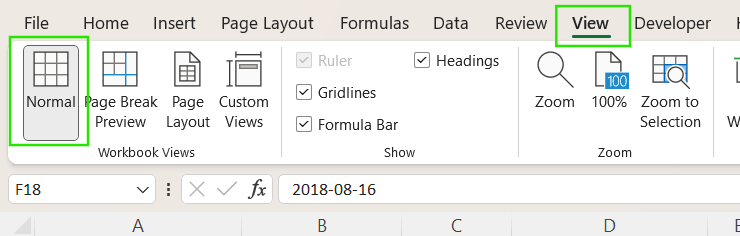
- Tùy chọn Freeze Panes bị mờ (không bấm được): Đây là lỗi phổ biến, thường do bạn không ở chế độ Normal View.
Để kích hoạt tùy chọn này, hãy chuyển sang View > Workbook Views > Normal, sau đó thử lại.
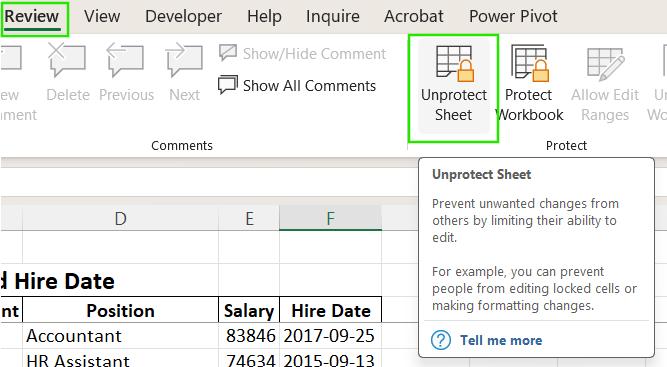
- Trang tính đang được bảo vệ: Nếu worksheet bị bảo vệ, nhiều tùy chọn định dạng và hiển thị sẽ bị vô hiệu hóa để ngăn thay đổi không được phép.
Để bỏ bảo vệ trang tính, vào Review > Unprotect Sheet, sau đó thử áp dụng lại tùy chọn cố định hàng.
- Chọn một cột thay vì một hàng trước khi dùng Freeze Panes. Hãy nhớ rằng bạn phải chọn toàn bộ hàng nằm ngay bên dưới các hàng bạn muốn cố định.
- Một số phiên bản Excel trên web hoặc bản rút gọn có thể bị giới hạn tính năng so với phiên bản đầy đủ trên máy tính. Hãy kiểm tra các tính năng hiện có trong phiên bản Excel bạn đang dùng để đảm bảo tùy chọn Freeze Panes được hỗ trợ.
Cách cố định hàng và cột cùng lúc
Khi bạn muốn cố định cả các hàng trên cùng và các cột bên trái để tiêu đề và nhãn luôn hiển thị khi cuộn theo bất kỳ hướng nào. Trong trường hợp này, bạn sẽ sử dụng logic giao điểm: bạn chọn một ô, và Excel sẽ cố định tất cả mọi thứ nằm phía trên và bên trái của ô đó.
Ví dụ, giả sử bạn muốn cố định hàng 1–3 và cột A–B:
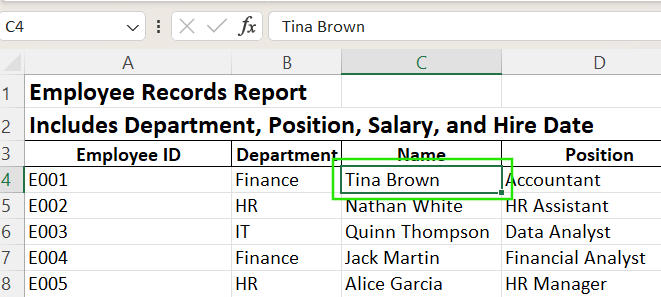
- Chọn ô “C4”. Đây là ô nằm ngay bên phải cột cuối cùng bạn muốn cố định (cột B) và ngay bên dưới hàng cuối cùng bạn muốn cố định (hàng 3).
- Vào View > Freeze Panes > Freeze Panes.
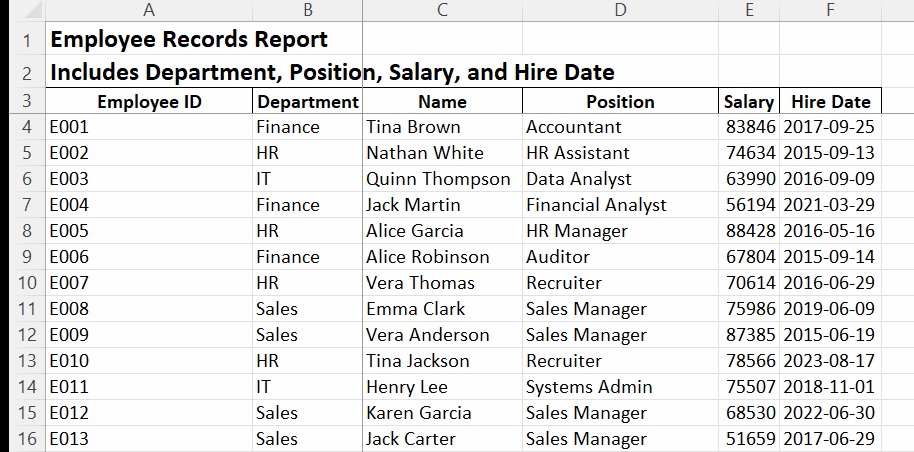
Sau khi thực hiện, một đường ngang sẽ xuất hiện bên dưới hàng 3 và một đường dọc sẽ xuất hiện bên phải cột B. Lúc này, các hàng từ 1 đến 3 và các cột từ A đến B sẽ luôn hiển thị khi bạn cuộn trong trang tính.
Sự khác biệt giữa các phiên bản Excel: Windows, Mac và Office 365
Cách sử dụng tính năng Freeze Panes nhìn chung giống nhau trên các phiên bản Excel modern dành cho Windows, Mac và Microsoft 365. Tuy nhiên, bạn có thể nhận thấy một vài khác biệt nhỏ về giao diện hoặc khả năng hỗ trợ tính năng:
- Excel cho Mac: Quy trình gần như giống hoàn toàn phiên bản Windows. Bạn có thể tìm lệnh Freeze Panes trong thẻ View, và cách cố định nhiều hàng hoặc nhiều cột cũng tương tự.
- Excel 365: Người dùng thường nhầm lẫn sử dụng tùy chọn nhanh “Freeze Top Row” trong khi họ lại cần dùng lệnh “Freeze Panes” linh hoạt hơn để cố định nhiều hàng.
- Excel Starter: Đây là phiên bản Excel rút gọn được cài sẵn trên một số máy tính. Nó bị giới hạn tính năng và có thể không hỗ trợ Freeze Panes.
Để tránh lỗi, hãy luôn đảm bảo rằng bạn đang ở chế độ Normal View trước khi cố định các vùng. Nếu không, các tùy chọn Freeze Panes có thể sẽ không hiển thị hoặc không sử dụng được.
Mẹo nâng cao khi làm việc với các hàng đã cố định
Nếu bạn muốn tận dụng tối đa tính năng Freeze của Excel, hãy tham khảo những mẹo nâng cao dưới đây để cải thiện quy trình làm việc và khả năng hiển thị dữ liệu:
- Kết hợp Freeze Panes với bộ lọc (filters) hoặc slicers: Cách này giúp hàng tiêu đề luôn hiển thị, giữ cho các bộ lọc, menu thả xuống hoặc slicers luôn sẵn sàng khi bạn cuộn.
- Tránh sử dụng ô gộp (merged cells) trong các hàng đã cố định: Các ô gộp có thể hoạt động không ổn định khi bị cố định, làm cho việc cuộn hoặc căn chỉnh dữ liệu kém nhất quán.
- Kết hợp Freeze Panes với chế độ Split View: Để so sánh dữ liệu song song hoặc theo chiều dọc, bạn có thể dùng Split View cùng với Freeze Panes. Split View chia trang tính thành nhiều phần có thanh cuộn riêng, giúp bạn xem nhiều khu vực của bảng tính cùng lúc.
- Thêm yếu tố phân tách trực quan: Để các hàng cố định nổi bật hơn so với phần còn lại của dữ liệu, bạn có thể áp dụng tô màu, chữ đậm hoặc đường viền.
Việc cố định nhiều hàng trong Excel phụ thuộc vào việc chọn đúng vị trí trước khi áp dụng. Bằng cách chọn hàng ngay bên dưới những hàng bạn muốn khóa và sử dụng Freeze Panes, bạn có thể giữ cho các tiêu đề quan trọng luôn hiển thị khi cuộn. Dù bạn đang làm việc với tiêu đề nhiều cấp, bố cục dashboard hay tập dữ liệu chi tiết, mẹo đơn giản này sẽ giúp bạn luôn nắm bắt được bối cảnh khi di chuyển trong trang tính.
Nguồn: datacamp.com


