
- Chương Trình Đào Tạo
- Dịch Vụ
- Khuyến Mãi
- Lịch Khai Giảng
- Trung Tâm Thi
- Thông Tin
- Liên Hệ
8/22/2025


Hàm COPILOT trong Excel đưa trí tuệ nhân tạo (AI) trực tiếp vào các công thức. Trong bài viết này, 17 cách ứng dụng thực tế sẽ giúp bạn tìm hiểu cách hàm COPILOT trong Excel có thể tự động hoá việc làm sạch dữ liệu, lập kế hoạch, và phân tích thường ngày.
Tải file ví dụ
COPILOT-Function-Examples.xlsx
Vì sao nên dùng hàm COPILOT trong Excel?
Vì sao nên dùng hàm COPILOT trong Excel?
Hàm COPILOT trong Excel cho phép bạn gọi trực tiếp một mô hình ngôn ngữ lớn (ChatGPT) ngay từ một ô tính. Bạn có thể đưa vào các phạm vi dữ liệu làm ngữ cảnh, đưa ra những chỉ dẫn đơn giản, và nhận lại kết quả được sắp xếp có cấu trúc. Kết quả đó có thể là một giá trị duy nhất hoặc một dải giá trị trải rộng ra nhiều ô.
Điều này biến những công việc lặp đi lặp lại, tốn thời gian thành vài prompt đơn giản. COPILOT đặc biệt mạnh mẽ khi xử lý dữ liệu lộn xộn. Ngoài ra, nó còn hữu ích cho những công việc mang tính sáng tạo, chẳng hạn như lập kế hoạch bữa ăn hoặc thiết kế lịch trình du lịch.
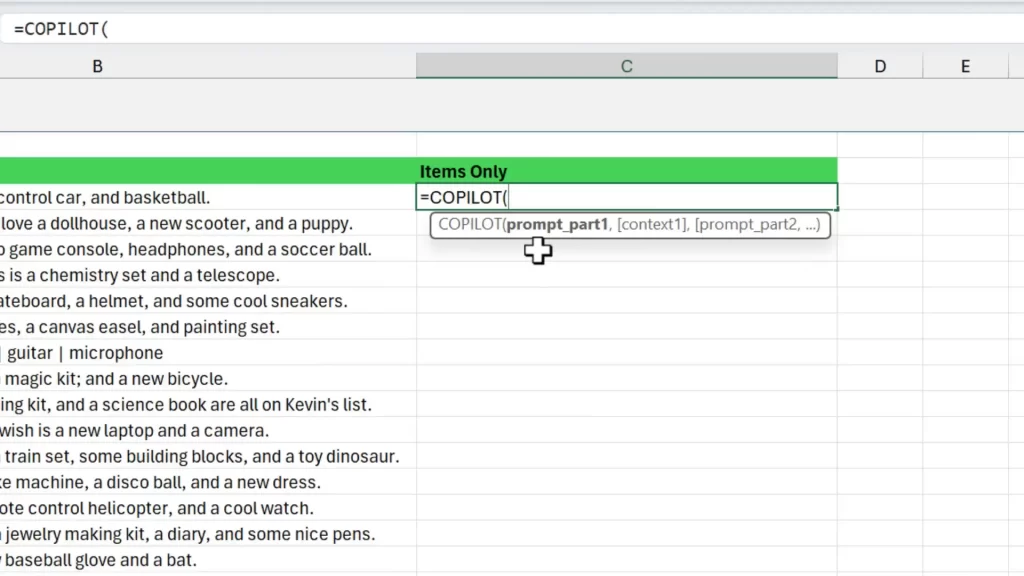
#1 Phân tích văn bản: Trích xuất mục từ danh sách lộn xộn
#1 Phân tích văn bản: Trích xuất mục từ danh sách lộn xộn
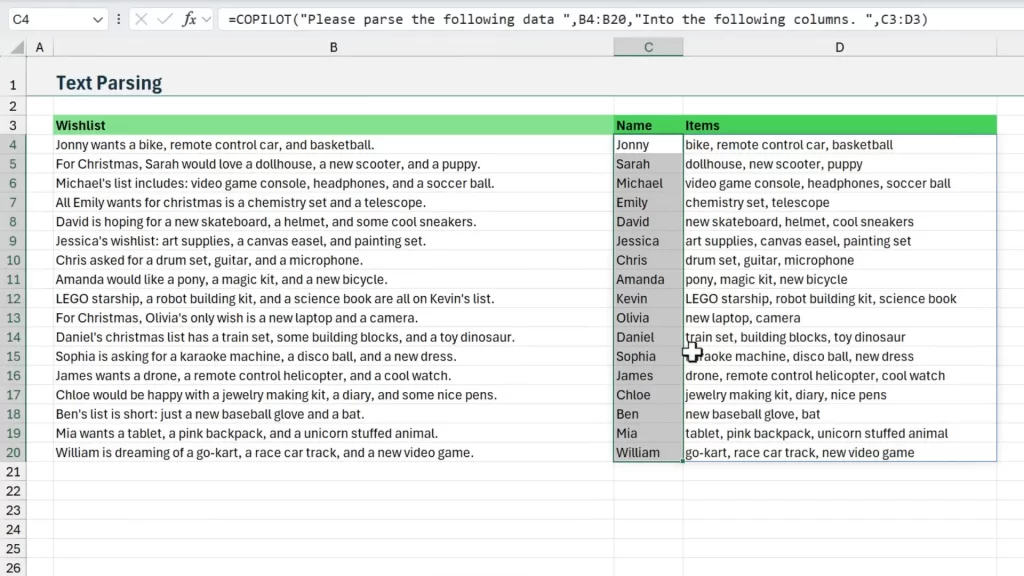
Hàm COPILOT rất hiệu quả trong việc trích xuất các mục được ngăn cách bởi các ký tự không đồng nhất.
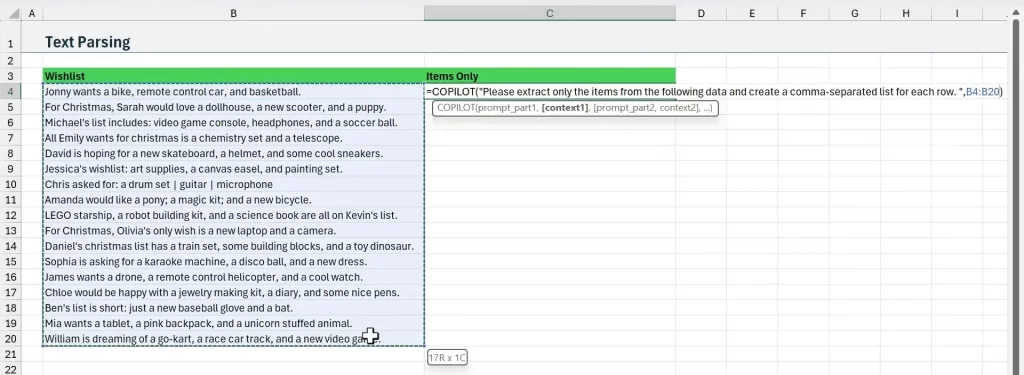
Cách thực hiện:
(Hãy trích xuất các mục từ dữ liệu sau và tạo một danh sách phân tách bằng dấu phẩy cho từng hàng.)
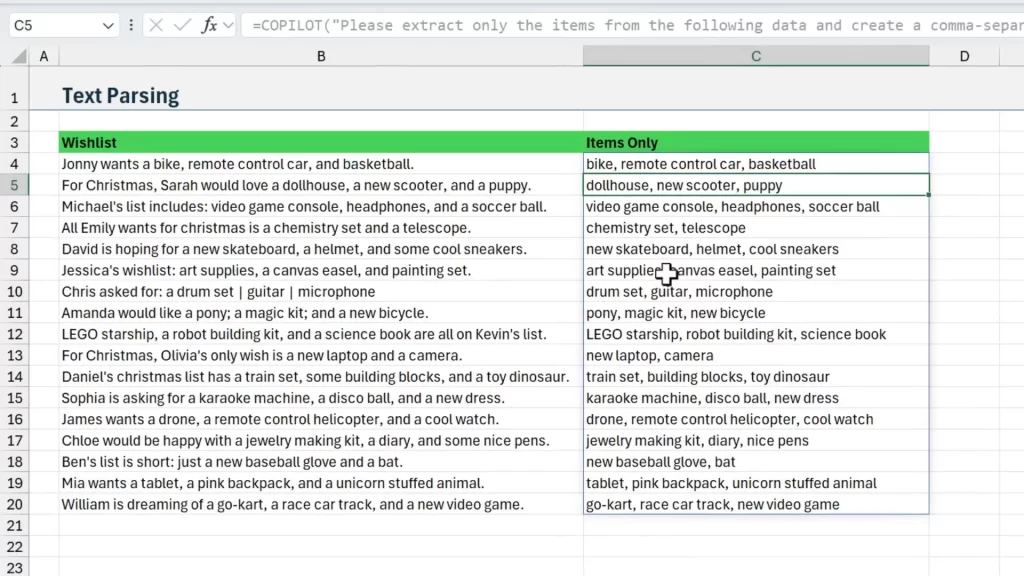
Khi bạn tham chiếu cả một phạm vi, COPILOT sẽ trả về một dải giá trị (spill range). Điều này giúp tối ưu hơn vì vừa giảm số lần sử dụng AI, vừa đảm bảo bạn không vượt quá giới hạn sử dụng của hàm COPILOT trong Excel.
#2 Trả về nhiều cột: Định dạng kết quả thành các cột dữ liệu
#2 Trả về nhiều cột: Định dạng kết quả thành các cột dữ liệu
Hàm COPILOT cũng có thể trả về nhiều cột dữ liệu. Bạn chỉ cần điều chỉnh prompt để yêu cầu tách dữ liệu thành các cột riêng biệt.
Mẹo khi viết prompt:
(“hãy phân tích dữ liệu sau”, [phạm vi dữ liệu], “thành các cột sau đây”, [hàng tiêu đề])
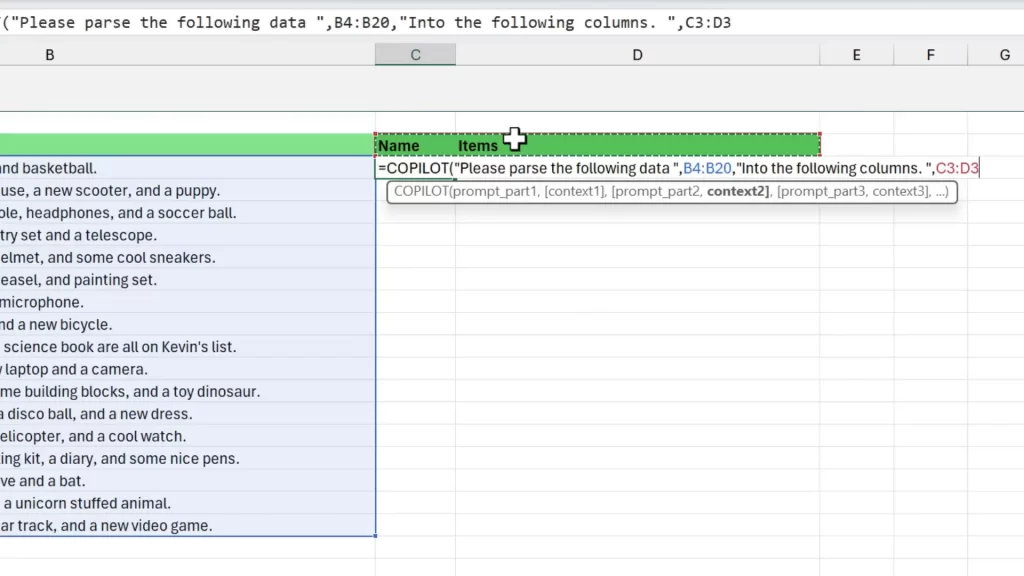
Bạn có thể biến các danh sách lộn xộn thành bộ dữ liệu có cấu trúc. Điều này giúp bạn tránh phải dùng các công thức lồng nhau dài dòng và giảm bớt thao tác dọn dẹp thủ công.
#3 Lập kế hoạch cho bữa tiệc Potluck: Cân bằng gợi ý hợp lý
#3 Lập kế hoạch cho bữa tiệc Potluck: Cân bằng gợi ý hợp lý
Potluck (bữa tiệc mà mỗi người sẽ mang đến một món ăn) là một ví dụ thú vị. Ví dụ này cho thấy AI có thể cân bằng các nhóm món ăn và đề xuất những gợi ý như thế nào. Với COPILOT trong Excel, bạn có thể phân loại các món đã đăng ký và gợi ý thêm các món.
Cách thực hiện:
Hàm COPILOT sẽ tự động tính toán lại khi bạn chỉnh sửa các ô tham chiếu. Nghĩa là gợi ý cũng sẽ được cập nhật khi mọi người thay đổi món của mình.
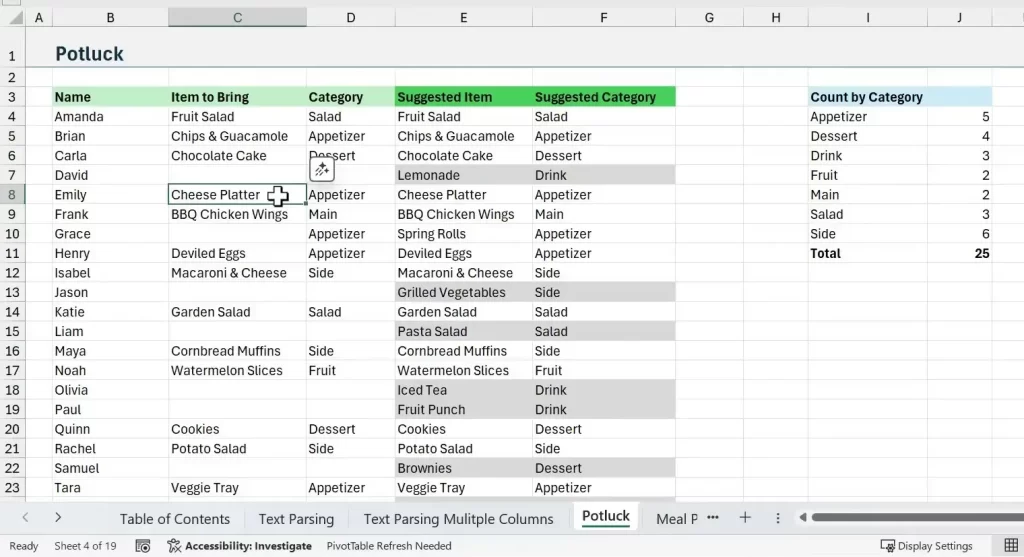
Ngoài ra, ta có thể tham chiếu đến các Spill Range do COPILOT tạo ra trong các công thức khác. Ví dụ trong tình huống này, hàm GROUPBY được sử dụng để tạo nhanh một báo cáo tóm tắt, đếm số lượng món ăn theo từng loại.
#4 Lập kế hoạch bữa ăn: Nấu từ những nguyên liệu mà bạn có
#4 Lập kế hoạch bữa ăn: Nấu từ những nguyên liệu mà bạn có
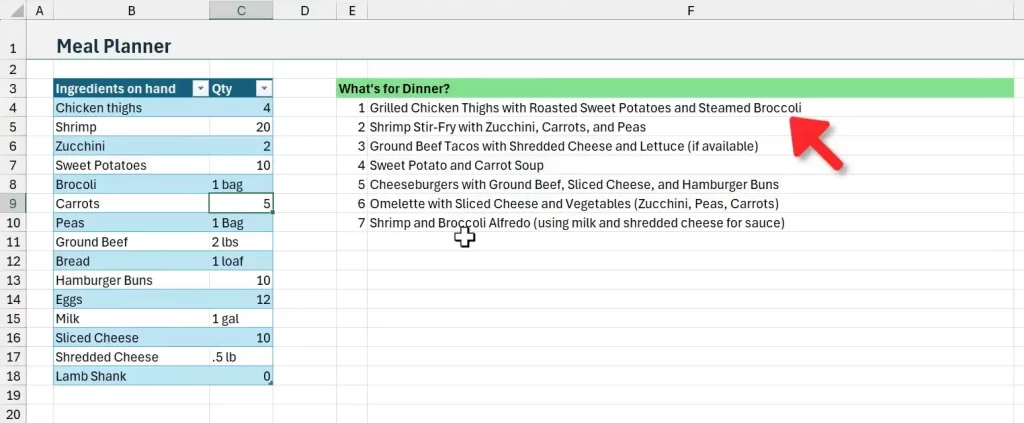
Hãy dùng hàm COPILOT để biến một danh sách nguyên liệu thành 7 gợi ý bữa ăn. Trong prompt, bạn có thể đưa vào cả số lượng nguyên liệu và ghi chú về những đồ dùng thiết yếu trong bếp.
Cách thực hiện:
(Hãy gợi ý cho tôi bảy bữa ăn dựa trên các nguyên liệu sau. Nếu số lượng bằng 0, hãy coi như nguyên liệu đó không có sẵn.)
Khi số lượng nguyên liệu thay đổi, COPILOT sẽ tự động tính toán lại danh sách bữa ăn. Điều này giúp giải pháp trở nên linh hoạt và thực tế cho việc lên kế hoạch ăn uống hằng tuần.
#5 Tách tên: Xử lý các định dạng phức tạp
#5 Tách tên: Xử lý các định dạng phức tạp
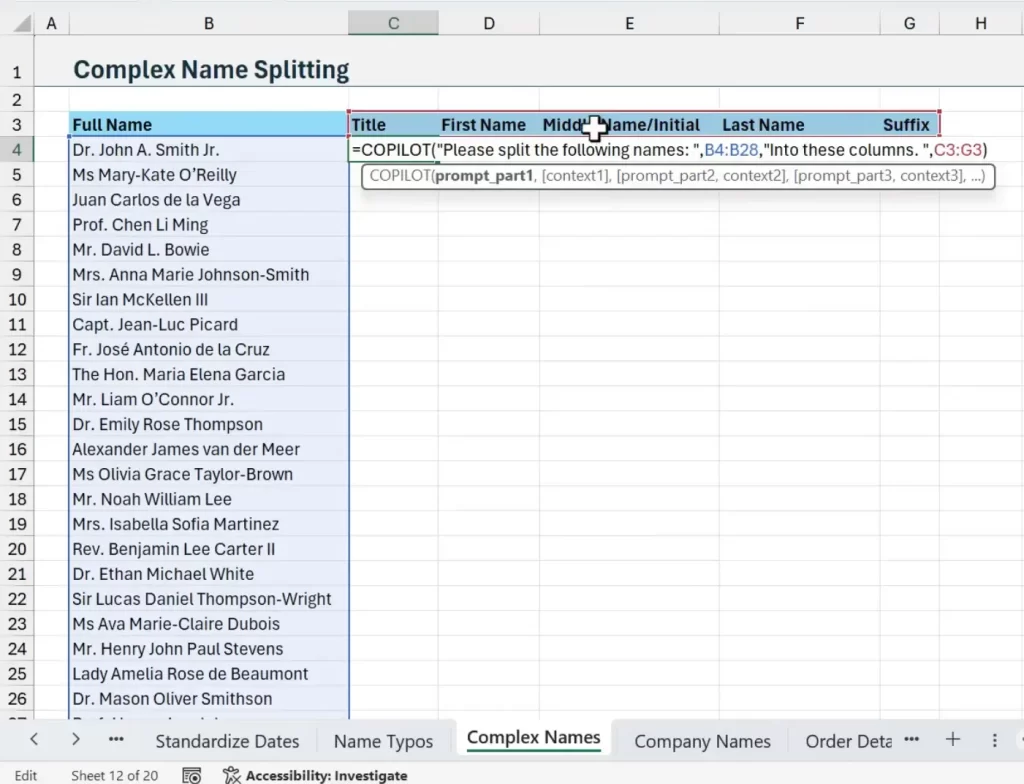
Việc tách họ tên đầy đủ thành danh xưng, họ, tên đệm, và tên từ lâu vốn là một “cơn ác mộng” kinh điển. Hàm COPILOT lại xử lý khá tốt với nhiều định dạng đa dạng.
Cách thực hiện:
(Nếu một thành phần không tồn tại, hãy bỏ trống ô đó.)
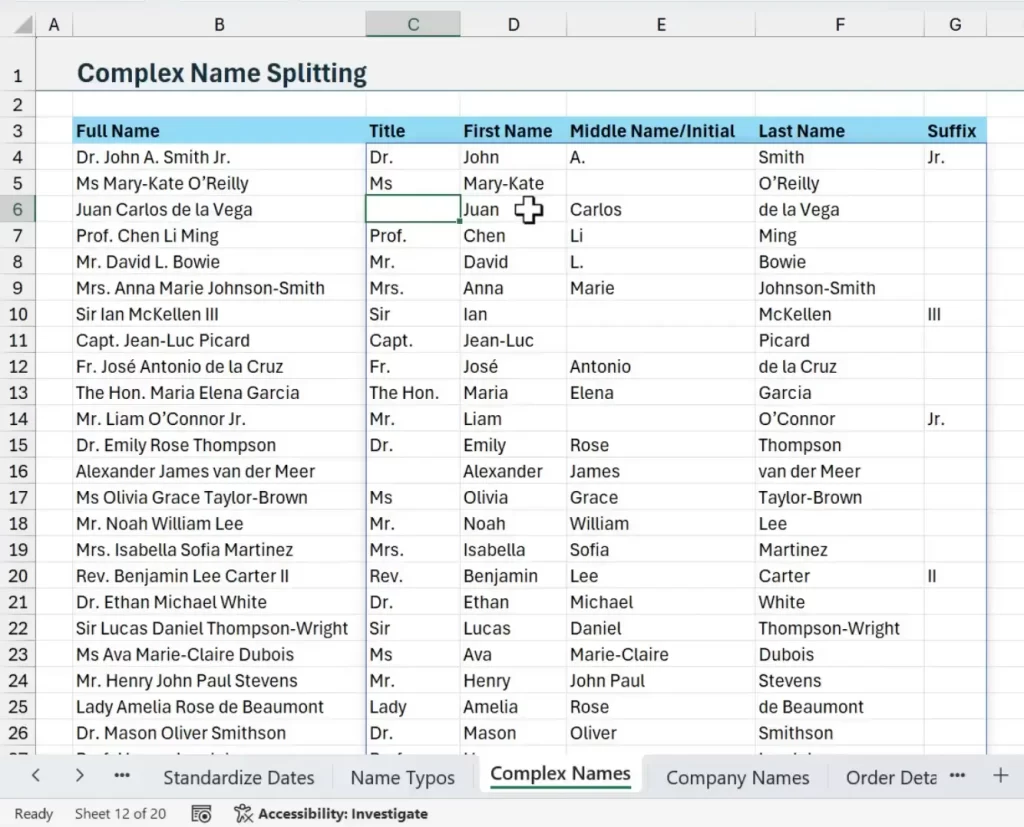
Cách tiếp cận này giúp bạn tiết kiệm thời gian khi dữ liệu tên có chứa danh xưng, hậu tố, hoặc nhiều tên đệm. COPILOT trong Excel có thể nhận diện các mẫu và sắp xếp từng thành phần vào đúng cột.
#6 Lập kế hoạch du lịch: Tạo lịch trình từ điểm đến và sở thích
#6 Lập kế hoạch du lịch: Tạo lịch trình từ điểm đến và sở thích
Việc lên kế hoạch cho chuyến du lịch trở nên dễ dàng hơn. Bạn chỉ cần cung cấp cho COPILOT danh sách điểm đến, số ngày, nhu cầu ăn uống, và sở thích.
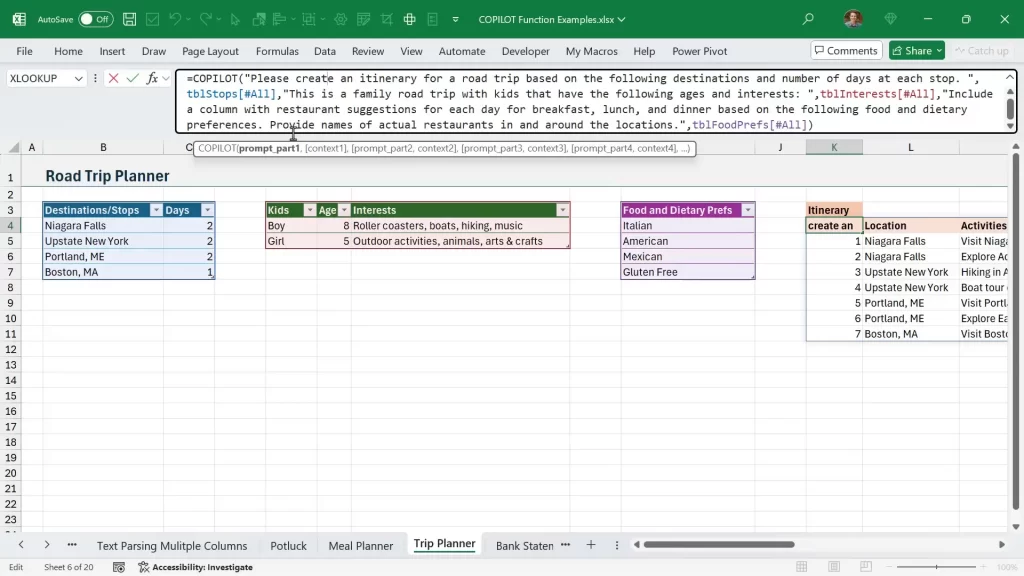
Cách thực hiện:
(Hãy tạo một lịch trình cho chuyến đi đường bộ dựa trên các điểm dừng và số ngày sau.)
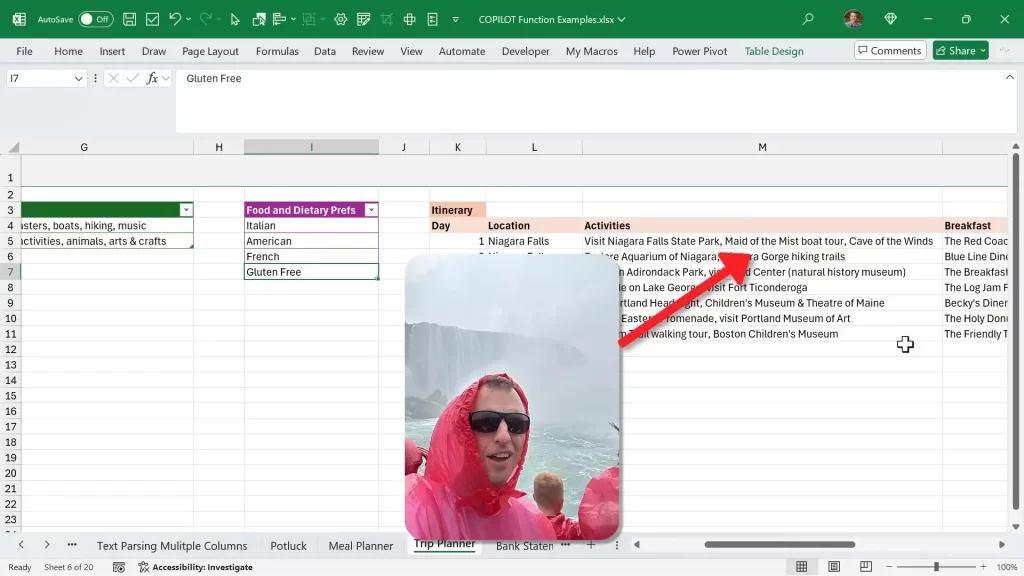
Kết quả nhận được là một bảng lịch trình theo từng ngày với hoạt động và gợi ý bữa ăn. Điểm đặc biệt là nó hoàn toàn linh động. Khi bạn thay đổi sở thích, COPILOT sẽ tự động cập nhật lại kế hoạch.
#7 Phân loại sao kê ngân hàng: Tự động hoá việc gán chi phí
#7 Phân loại sao kê ngân hàng: Tự động hoá việc gán chi phí
Sao kê ngân hàng thường có mô tả không đồng nhất. Hãy dùng COPILOT để gán hạng mục cho các giao dịch chưa được phân loại. Kết hợp với XLOOKUP và FILTER, bạn có thể xây dựng một quy trình hiệu quả.
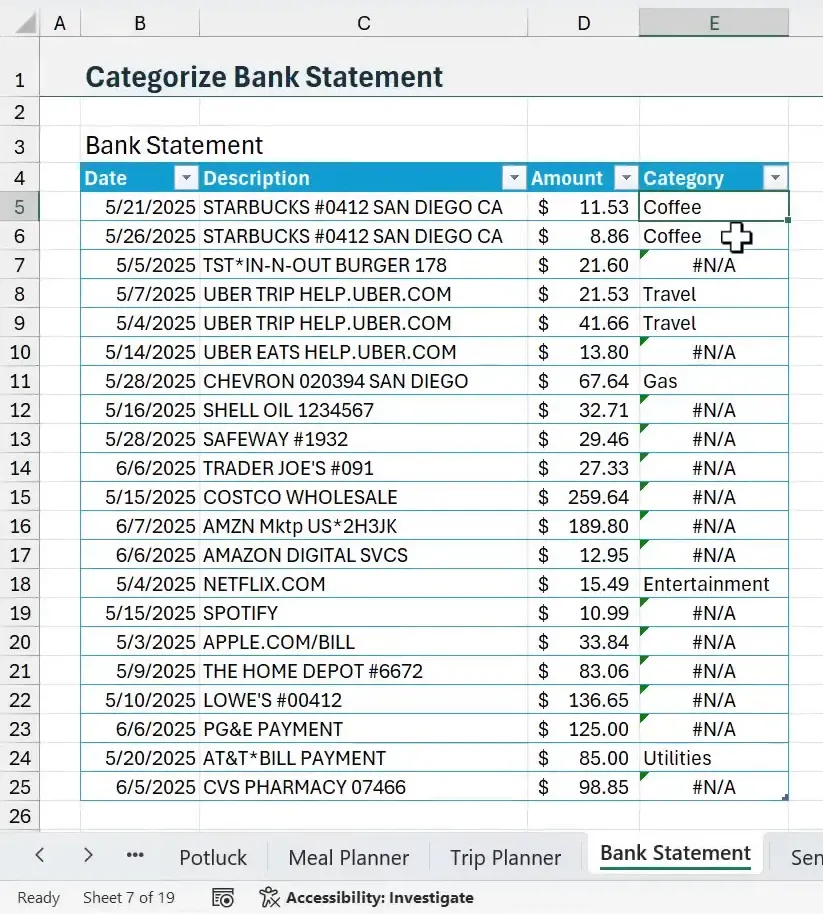
Cách thực hiện:
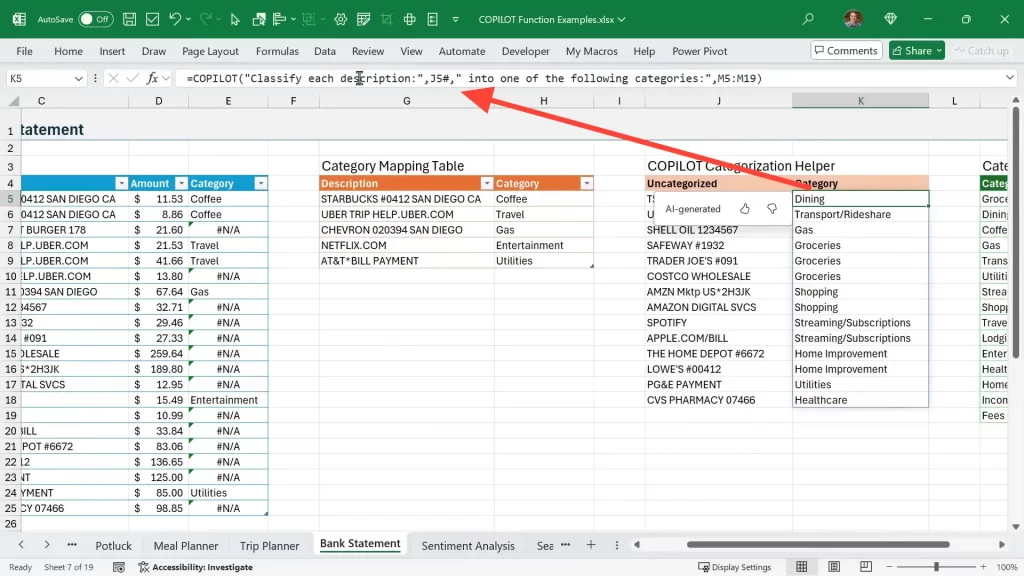
Phương pháp này giúp giảm đáng kể việc phân loại thủ công, đặc biệt hữu ích cho việc xử lý sao kê ngân hàng hằng tháng.
#8 Phân tích cảm xúc: Chấm điểm đánh giá sản phẩm
#8 Phân tích cảm xúc: Chấm điểm đánh giá sản phẩm
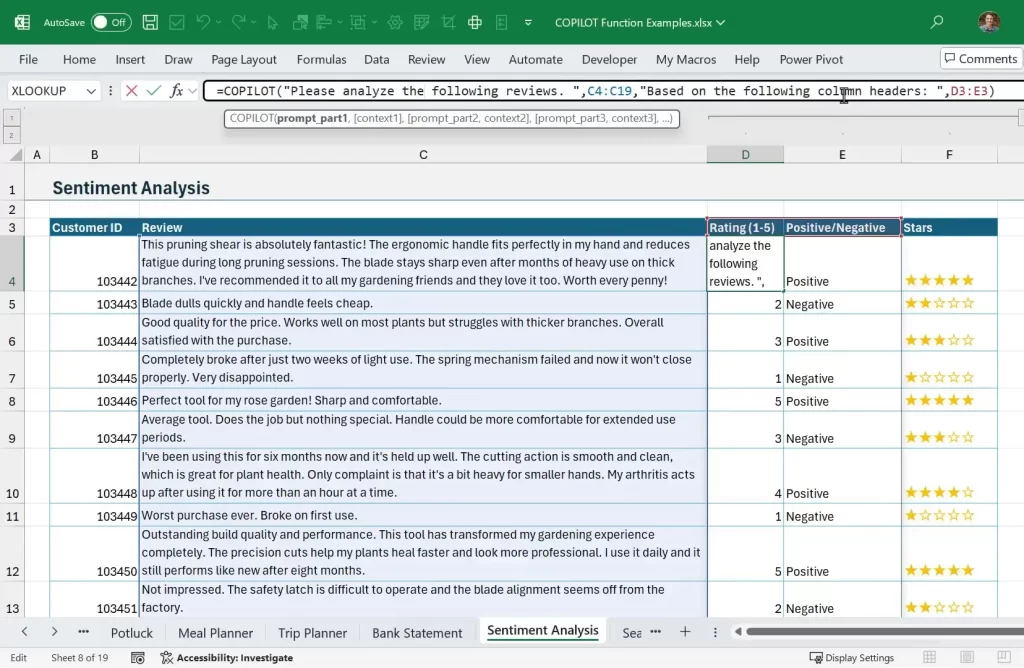
Hàm COPILOT có thể phân tích cảm xúc trong văn bản. Nó trả về kết quả có cấu trúc, ví dụ như xếp hạng 1–5 và gắn nhãn tích cực/tiêu cực.
Cách viết prompt:
Khi kết hợp COPILOT với các công thức Excel đơn giản, bạn có thể hiển thị biểu tượng sao hoặc bảng tóm tắt phục vụ báo cáo. Điều này đặc biệt hữu ích trong quy trình xử lý đánh giá sản phẩm và phản hồi khách hàng.
#9 Lập sơ đồ chỗ ngồi: Sắp xếp bàn dựa trên sở thích
#9 Lập sơ đồ chỗ ngồi: Sắp xếp bàn dựa trên sở thích
Việc phân chỗ ngồi cho các sự kiện là một bài toán tối ưu hoá phức tạp. COPILOT có thể hỗ trợ bằng cách nhóm những người tham dự có sở thích tương tự lại với nhau.
Cách thực hiện:
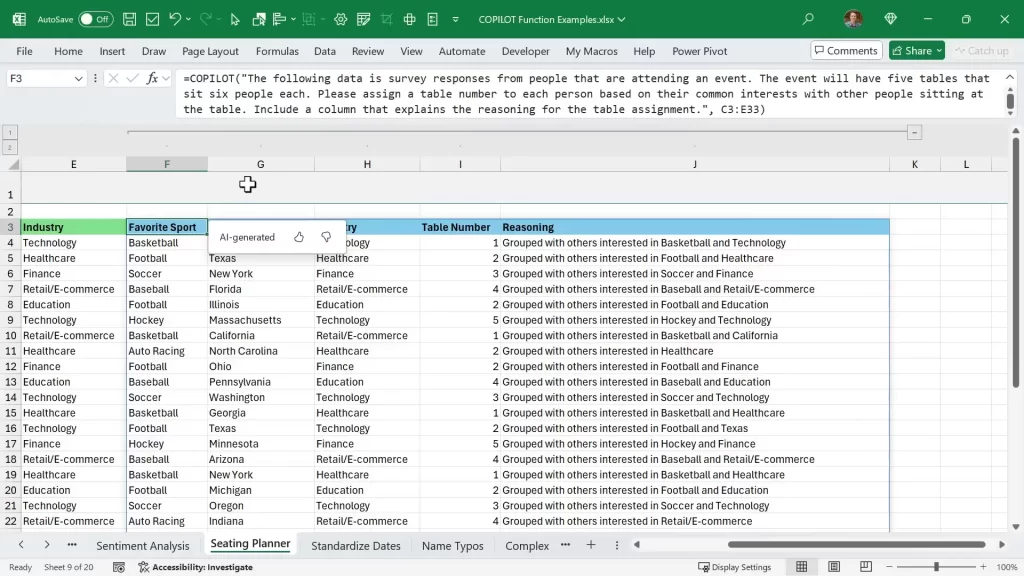
Hàm COPILOT không phải lúc nào cũng hoàn hảo. Nhưng nó mang lại một bản sắp xếp thông minh ban đầu, giúp tiết kiệm đáng kể công sức phân bổ thủ công.
#10 Chuẩn hoá ngày tháng: Đồng bộ nhiều định dạng khác nhau
#10 Chuẩn hoá ngày tháng: Đồng bộ nhiều định dạng khác nhau
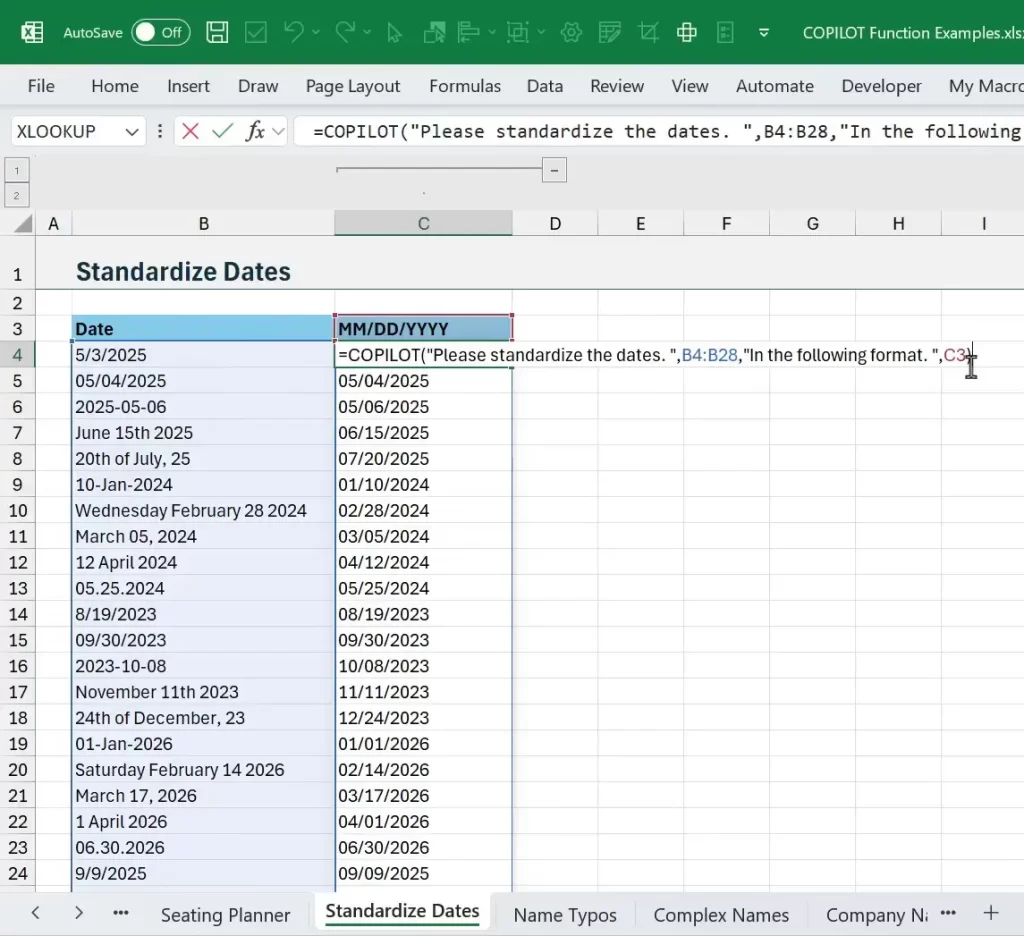
Ngày tháng thường xuất hiện với nhiều kiểu định dạng. COPILOT có thể chuẩn hoá chúng về bất kỳ định dạng nào mà bạn chọn.
Cách thực hiện:
Cách này loại bỏ nhu cầu phải viết công thức phức tạp để phân tích chuỗi ngày tháng, đồng thời giúp tăng tốc quá trình phân tích sau đó. Hàm COPILOT cũng có khả năng nhận diện nhiều định dạng ngày tháng khác nhau.
#11 Chuẩn hoá tên công ty: Làm sạch các biến thể thương hiệu
#11 Chuẩn hoá tên công ty: Làm sạch các biến thể thương hiệu
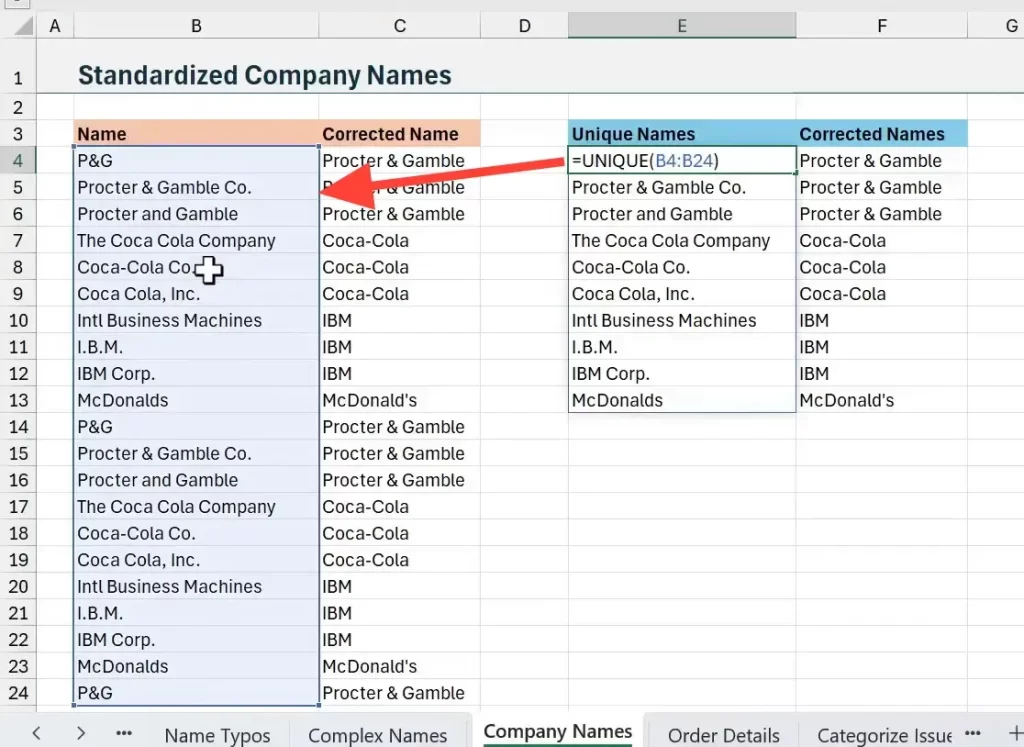
Tên công ty thường xuất hiện với nhiều biến thể khác nhau. COPILOT có thể đề xuất tên chuẩn (canonical name) cho từng biến thể.
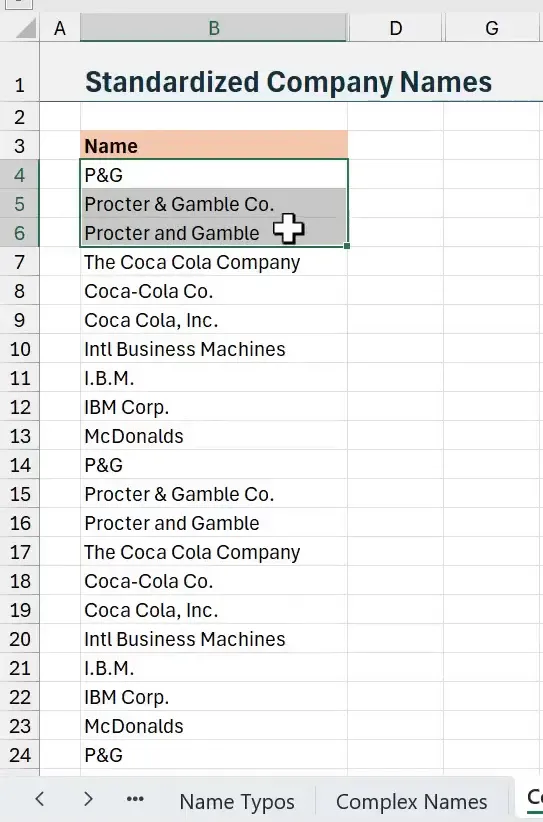
Cách thực hiện:
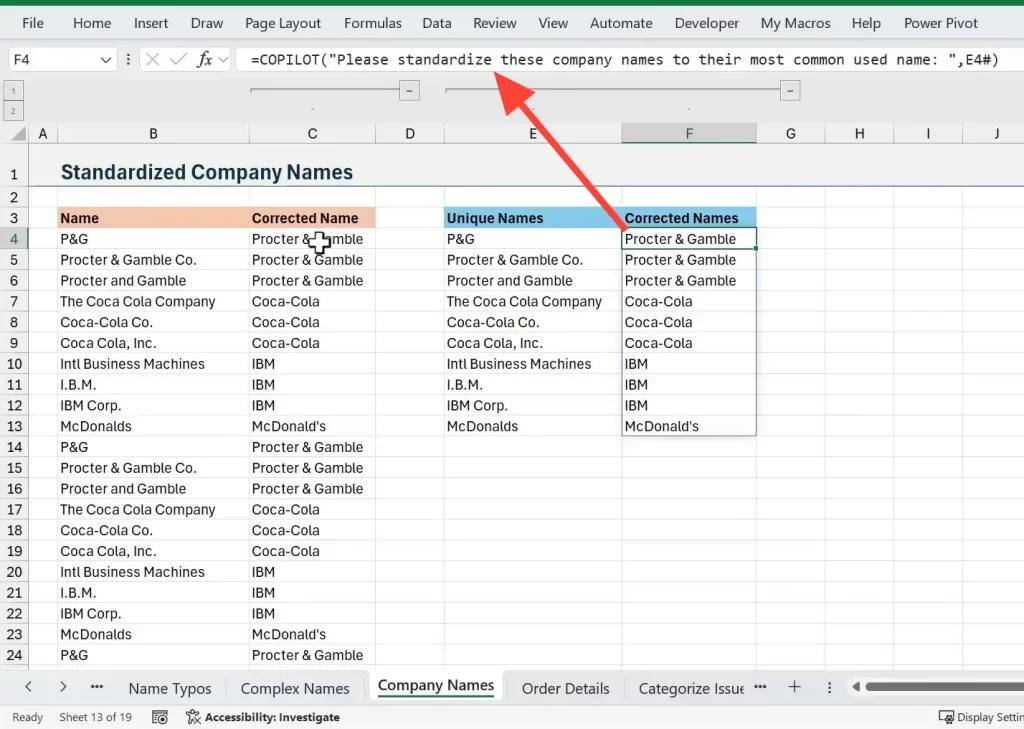
Để tránh việc COPILOT phải xử lý hàng nghìn dòng, hãy chỉ áp dụng trên danh sách giá trị duy nhất. Cách này vừa giúp không vượt quá giới hạn sử dụng, vừa tăng tốc quy trình làm việc.
#12 Trích xuất chi tiết đơn hàng: Phân tích các chuỗi đơn phức tạp
#12 Trích xuất chi tiết đơn hàng: Phân tích các chuỗi đơn phức tạp
Nhiều đơn hàng thường chứa thông tin về sản phẩm, màu sắc, kích thước và số lượng gói gọn trong một ô duy nhất. COPILOT có thể tách chúng thành các cột riêng biệt.
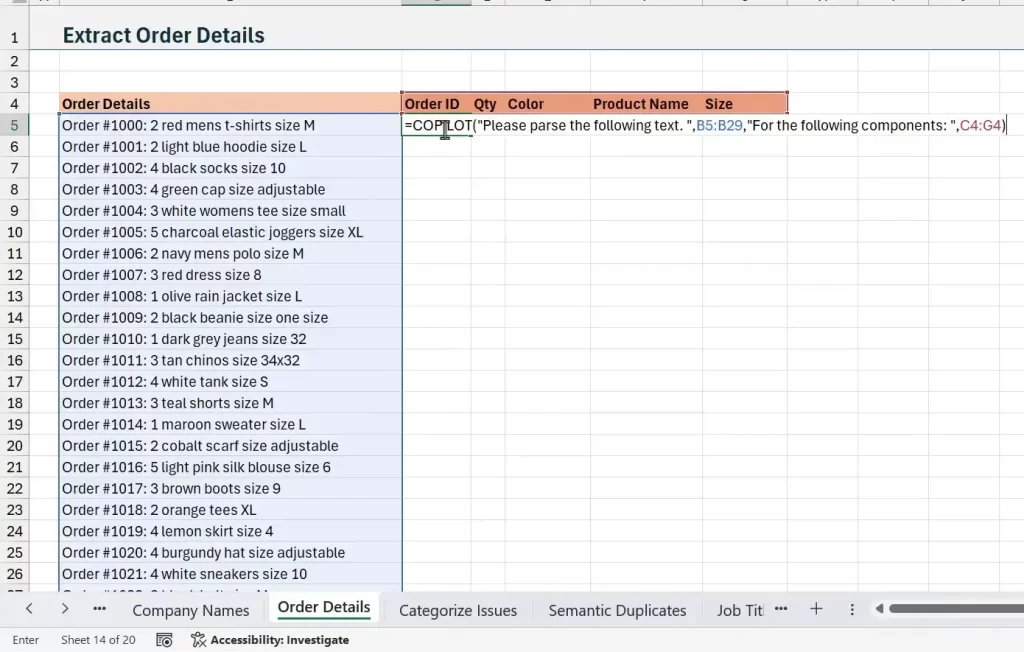
Lợi ích của cách này:
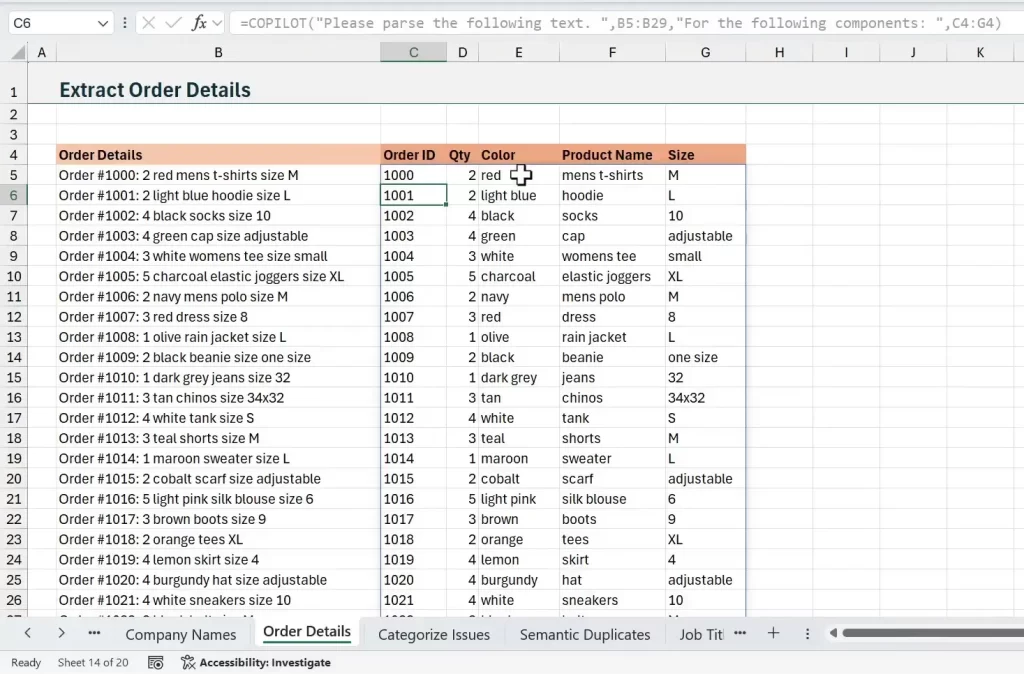
Khi bạn cung cấp tiêu đề cột rõ ràng làm ngữ cảnh, COPILOT sẽ tự động căn chỉnh các giá trị đã tách vào đúng trường dữ liệu.
#13 Phân loại sự cố hỗ trợ: Gán phiếu vào chủ đề
#13 Phân loại sự cố hỗ trợ: Gán phiếu vào chủ đề
Các phiếu hỗ trợ khách hàng thường khá lộn xộn. Hãy dùng COPILOT để gán mỗi phiếu vào một trong các danh mục đã được xác định trước.
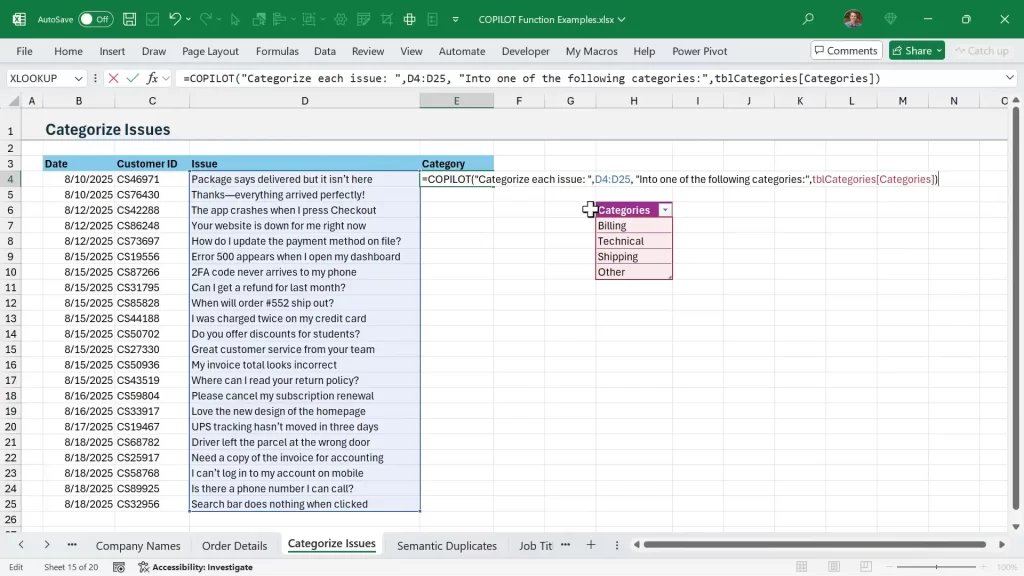
Cách thực hiện:
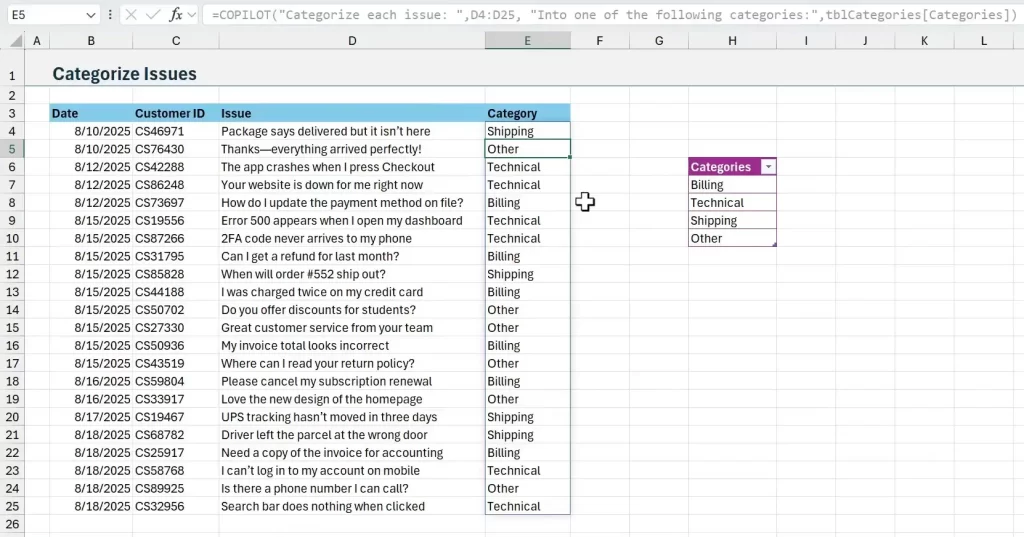
Cách này giúp tăng tốc quá trình phân loại ban đầu (triage) và tạo ra dữ liệu có thể sử dụng trong bảng điều khiển (dashboard) và thỏa thuận mức dịch vụ (SLA).
#14 Bản sao ngữ nghĩa: Chuẩn hoá các biến thể sản phẩm
#14 Bản sao ngữ nghĩa: Chuẩn hoá các biến thể sản phẩm
Bản sao ngữ nghĩa là những biến thể khác nhau nhưng mang cùng một ý nghĩa. Ví dụ: “iPhone 15 Pro” và “iPhone 15 – Pro”. COPILOT có thể nhận diện và chuẩn hoá các trường hợp này.
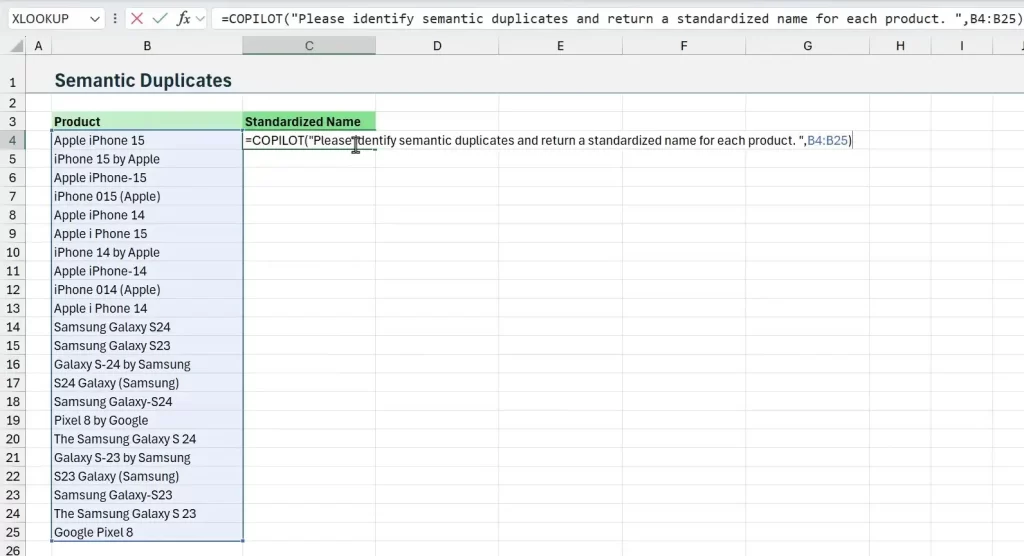
Cách thực hiện:
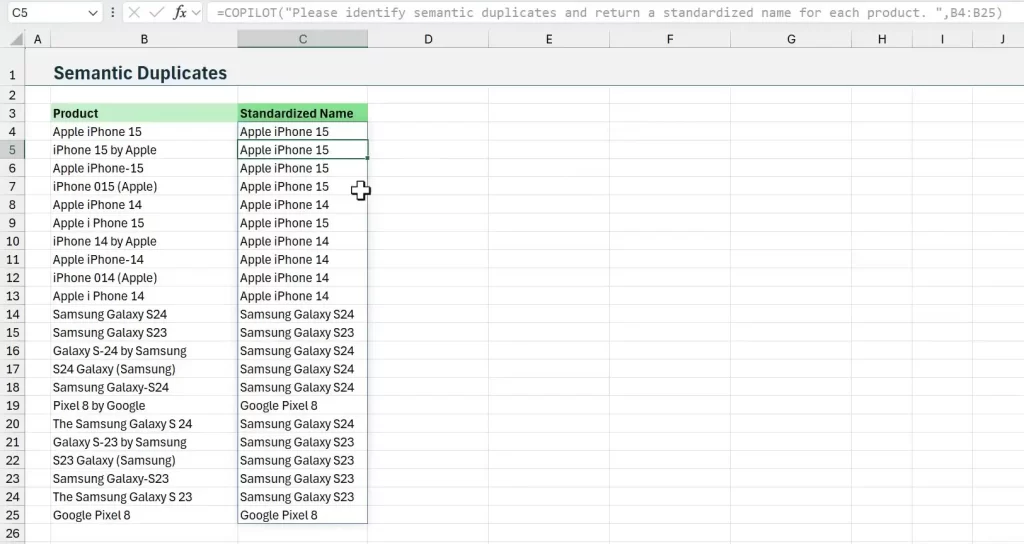
Điều này đặc biệt quan trọng khi phân tích sản phẩm phụ thuộc vào tính nhất quán trong cách đặt tên. Hàm COPILOT hiểu được ngữ cảnh và sự khác biệt trong cách biểu đạt của con người.
#15 Rút gọn chức danh công việc
#15 Rút gọn chức danh công việc
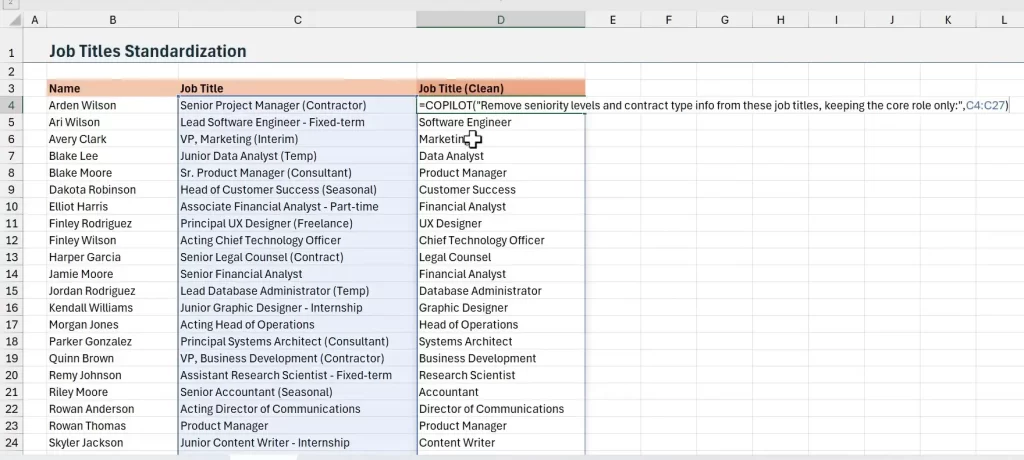
Danh sách nhân sự thường bao gồm chức danh dài dòng, kèm theo thông tin về cấp bậc hoặc loại hợp đồng. Hãy dùng COPILOT để trích xuất phần vai trò cốt lõi, từ đó dễ dàng nhóm và đếm số lượng nhân viên.
Cách thực hiện:
(Hãy bỏ cấp bậc và thông tin loại hợp đồng. Giữ lại duy nhất vai trò chính.)
Sau khi làm sạch dữ liệu, bạn có thể nhanh chóng tạo báo cáo tổng số nhân sự theo vai trò. Hàm COPILOT giúp việc nhóm trở nên đơn giản và trực quan.
#16 Làm sạch địa chỉ: Chuẩn hoá theo USPS hoặc định dạng địa phương
#16 Làm sạch địa chỉ: Chuẩn hoá theo USPS hoặc định dạng địa phương
COPILOT có thể chuẩn hoá địa chỉ về định dạng USPS hoặc bất kỳ định dạng địa phương nào bạn muốn.
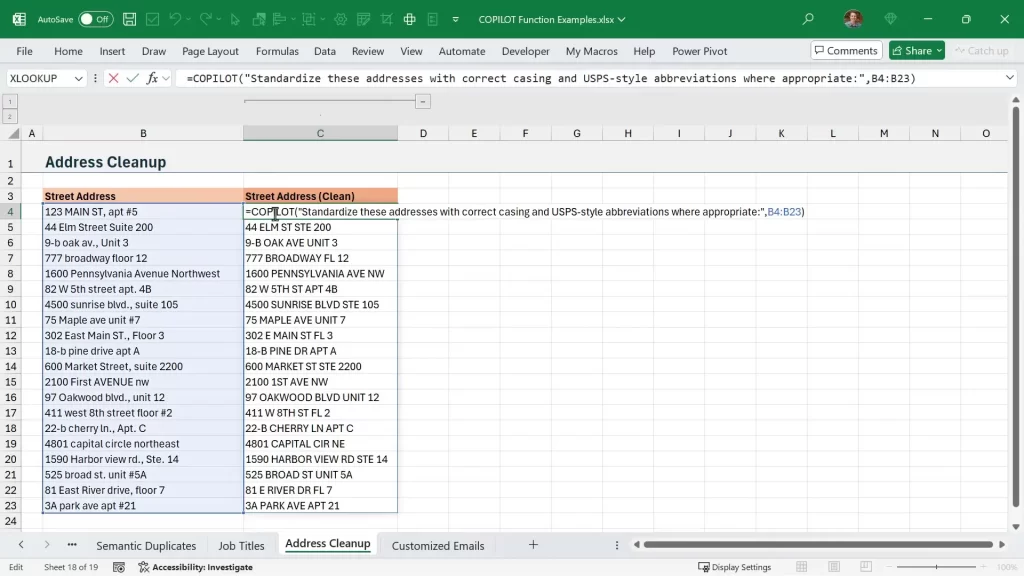
Cách thực hiện:
(USPS với dạng viết tắt)
Kết quả có thể được sử dụng để cải thiện geocoding (định vị địa lý), gộp thư (mail merge), và quản lý hậu cần (logistics).
#17 Email tuỳ chỉnh: Gợi ý sản phẩm và soạn thảo nội dung tiếp cận
#17 Email tuỳ chỉnh: Gợi ý sản phẩm và soạn thảo nội dung tiếp cận
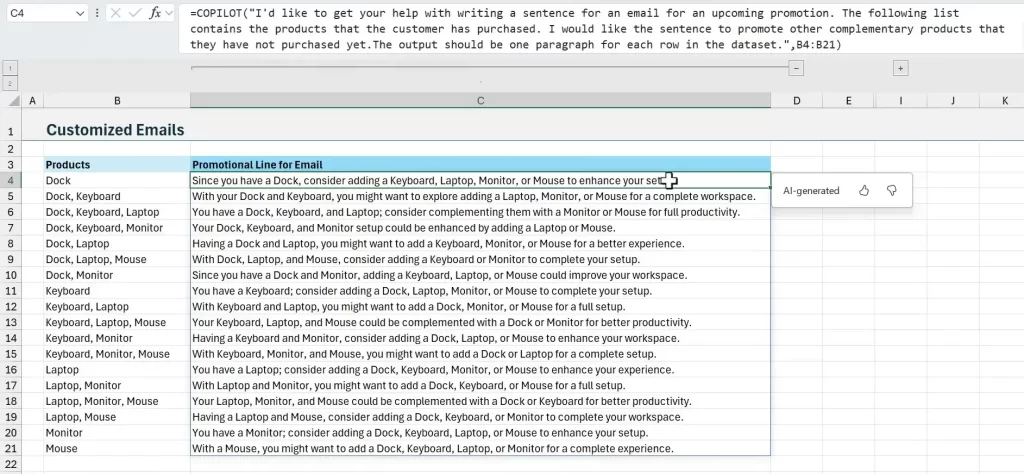
Hãy dùng COPILOT để tạo các bản sao email cá nhân hoá. Các gợi ý được xây dựng dựa trên những kết hợp sản phẩm mà khách hàng đã từng mua.
Cách thực hiện:
Cách này tạo ra các bản nháp email sẵn sàng cho việc chào hàng. Bạn có thể xem lại, chỉnh sửa cá nhân hoá thêm và gửi đi. COPILOT giúp mở rộng quy mô tiếp cận khách hàng mà vẫn giữ được bối cảnh và tính liên quan.
Nguyên tắc khi sử dụng hàm Copilot
Nguyên tắc khi sử dụng hàm Copilot
Làm việc với hàm COPILOT trong Excel khá đơn giản, nhưng bạn cũng cần tuân theo một vài thực hiện để có kết quả đáng tin cậy và tránh lãng phí lượt sử dụng hàm.
Các lưu ý:
Những lưu ý này giúp tiết kiệm quota và cải thiện độ tin cậy. Chúng cũng giúp bạn dễ dàng tích hợp kết quả vào các công thức khác như XLOOKUP, FILTER, và GROUP BY.
Hạn chế và lưu ý
Tại thời điểm này, hàm COPILOT trong Excel vẫn đang ở giai đoạn beta. Do đó, bạn cần lưu ý một số hạn chế về mức sử dụng và khả năng truy cập.
Lời kết
Hàm COPILOT trong Excel là một công cụ mạnh mẽ dành cho các chuyên gia. Nó giúp biến những công việc thủ công, lộn xộn thành vài dòng nhắc lệnh đơn giản và giải phóng thời gian cho những nhiệm vụ có giá trị cao hơn.
Bạn hãy thử áp dụng với một danh sách duy nhất hoặc một tác vụ làm sạch dữ liệu đơn giản. Học cách xây dựng mẫu prompt, rồi từ từ mở rộng quy mô. Hàm COPILOT trong Excel phát huy hiệu quả nhất khi được sử dụng như một công cụ bổ trợ cho các công thức và quy trình sẵn có.
Ngoài ra, hãy đảm bảo prompt rõ ràng, tham chiếu đúng vùng dữ liệu, và luôn kiểm chứng kết quả đầu ra. Chỉ cần tuân theo những nguyên tắc này, bạn sẽ nhận được kết quả đáng tin cậy. Sau đó, hãy thử áp dụng COPILOT vào những công việc lặp đi lặp lại khó khăn nhất và xem nó có thể làm được gì.
Nếu bạn xây dựng được những mẫu lặp lại có thể tái sử dụng, bạn hoàn toàn có thể kết hợp đầu ra từ COPILOT với các công thức như XLOOKUP, FILTER, và GROUP BY để tạo nên những quy trình tự động hóa và workflow mạnh mẽ.
Nguồn: excelcampus.com

12/11/2025


