
- Chương Trình Đào Tạo
- Dịch Vụ
- Khuyến Mãi
- Lịch Khai Giảng
- Trung Tâm Thi
- Thông Tin
- Liên Hệ
8/11/2020


Nếu bạn muốn nhập Lịch Google vào Outlook, bạn sẽ không phải nhập lại tất cả cuộc hẹn của mình. Thay vào đó, hãy xuất Lịch Google sang một tệp rồi nhập chúng vào Outlook trên máy tính để bàn của bạn. Thao tác theo 2 bước bên dưới:
Bước 1: Xuất Lịch Google của bạn
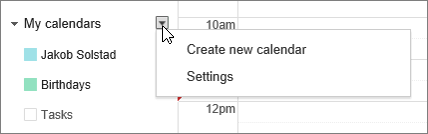
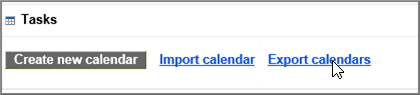

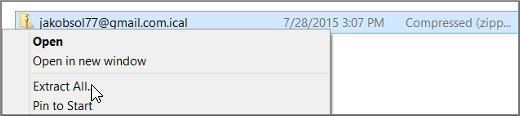
Tệp được trích xuất sẽ có dạng như sau:
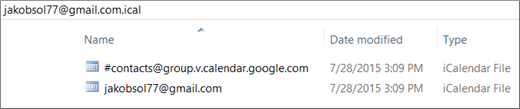
Nếu bạn có nhiều lịch Google, bạn sẽ nhìn thấy tệp ICS cho mỗi lịch.
Bây giờ bạn đã sẵn sàng để nhập Lịch Google của mình vào Outlook.
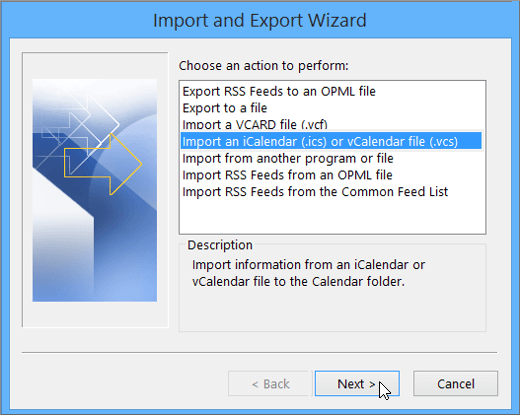
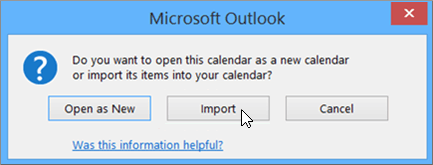
Bước 2: Nhập lịch Google của bạn vào Outlook
Hãy thực hiện bước này cho mỗi lịch Google mà bạn muốn nhập vào Outlook.

Xem thêm video sau:

12/11/2025


