Sử dụng Scheduling Assistant và Room Finder cho các cuộc họp trong Outlook
8/13/2020
Nếu bạn sử dụng tài khoản Microsoft 365 hoặc Microsoft Exchange với Outlook, bạn có thể sử dụng Scheduling Assistant và Room Finder để giúp lên lịch các cuộc họp của mình.
Sử dụng Scheduling Assistant
- Từ Inbox (Hộp thư đến), chọn New Items > Meeting hoặc trong Calendar, chọn New Meeting. Bạn cũng có thể sử dụng phím tắt Ctrl + Shift + Q để tạo yêu cầu cuộc họp mới.
- Thêm người tham dự vào box To.
- Trong hộp Subject, nhập mô tả về cuộc họp hoặc sự kiện.
- Chọn Scheduling Assistant từ Ribbon. Bạn sẽ thấy một hàng cho mọi người nhận mà bạn đã nhập vào box To. Nếu bạn muốn thêm nhiều người tham dự hơn, bạn có thể nhập tên của họ vào bất kỳ hàng trống nào trong Scheduling Assistant.
- Thời gian mà người tham dự bận được hiển thị bằng màu xanh lam đậm. Thời gian mà người tham dự có một cuộc hẹn dự kiến được hiển thị trong một khối màu xanh nhạt và thời gian ngoài giờ làm việc của người tham dự được hiển thị bằng màu xám nhạt. Chọn thời gian thích hợp cho tất cả người tham dự.
- Để chọn thời gian tối ưu cho tất cả người tham dự, hãy sử dụng công cụ Room Finder ở cột bên phải. Bạn có thể xem thời gian nào người tham dự có lịch bị trùng.
Sử dụng Room Finder
- Trong một cuộc họp mới, hãy chọn nút Scheduling Assistant trên ribbon.
- Sử dụng menu thả xuống Show a room để chọn danh sách các phòng. Các danh sách này do quản trị viên Microsoft Exchange hoặc Microsoft 365 của bạn thiết lập.
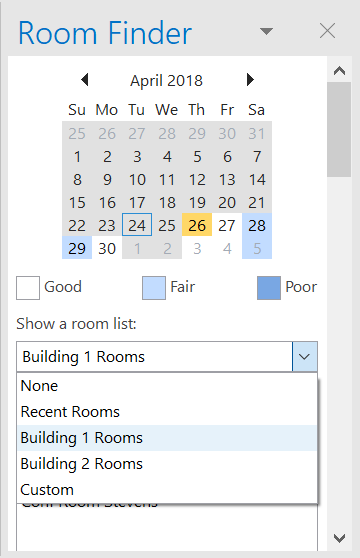
- Chọn một phòng trống để thêm phòng đó vào Scheduling Assistant và vào cuộc họp với tư cách người nhận.
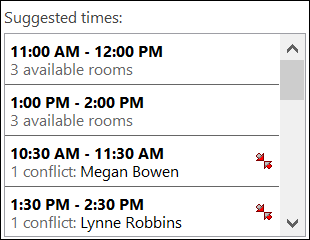
- Pane Suggested Times xác định thời gian tốt nhất cho cuộc họp của bạn, được xác định là thời gian mà hầu hết những người tham dự đều có lịch trống. Thời gian họp tốt nhất xuất hiện ở đầu pane. Để chọn bất kỳ một trong những thời gian được đề xuất, hãy nhấp vào đề xuất thời gian trong pane Suggested Times. Bạn cũng có thể chọn thủ công thời gian trên lưới rảnh/bận.
- Nếu bạn muốn đặt cuộc họp định kỳ, trên menu Meeting, trong nhóm Options, bấm Recurrence, chọn kiểu lặp lại, sau đó bấm OK.
Khi bạn thêm mẫu lặp lại vào yêu cầu họp, menu Meeting sẽ thay đổi thành Recurring Meeting.
- Khi bạn thiết lập xong cuộc họp, hãy nhấp vào Send.


