
- Chương Trình Đào Tạo
- Dịch Vụ
- Khuyến Mãi
- Lịch Khai Giảng
- Trung Tâm Thi
- Thông Tin
- Liên Hệ
2/18/2022


Power Automate được tích hợp sâu với SharePoint. Bạn có thể bắt đầu với bất kỳ mẫu nào trong số hơn 100 mẫu SharePoint hoặc tạo quy trình của riêng bạn tích hợp với SharePoint từ đầu. Sử dụng Power Automate, bạn có thể dễ dàng tự động hóa các tác vụ hàng ngày hoặc xây dựng các tác vụ lặp đi lặp lại trong SharePoint giúp bạn tối ưu hiệu suất công việc. Trong hướng dẫn này, bạn sẽ tạo một quy trình tự động gửi email khi có một mục mới được thêm vào danh sách SharePoint.
Tạo quy trình
Trước khi tiến hành các hướng dẫn này, hãy đảm bảo site SharePoint của bạn được thiết lập với các danh sách (lists) và thư viện (libraries) cần thiết.
1. Tạo Project list
1. Vào Microsoft 365 chuyển vào trang SharePoint.
2. Tại thanh lệnh (command bar), chọn New > List.
3. Tại Create, nhập vào như sau:
Name: Projects
4. Chọn Create để tạo list.
Bạn sẽ tự động được chuyển hướng đến SharePoint list.
5. Chọn + Add (thêm) cột, rồi thêm cột Owner vào danh sách, rồi chọn kiểu cột Person.
6. Trong bảng điều khiển Create a column, hãy nhập như sau:
Name: Owner
Description: Project owner
7. Để thêm cột vào Project list, hãy chọn Save. Cột Owner mới sẽ có sẵn trong Project list.
2. Thêm Project Items mới
Trong thanh lệnh Lists, hãy chọn New và thêm các mục danh sách sau:
Bây giờ bạn đã thiết lập site SharePoint của mình với các Lists và Libraries, bạn đã sẵn sàng để xây dựng quy trình đầu tiên của mình.
3. Tạo quy trình gửi email tự động sử dụng Power Automate
1. Trong site SharePoint, hãy chuyển đến Project lists.
2. Để tạo và quản lý quy trình cho Lists và Libraries, từ thanh lệnh, trên danh sách hoặc trang thư viện, hãy chọn Integrate > Power Automate. Chọn Power Automate mở rộng để hiển thị cho bạn nhiều tùy chọn hơn:
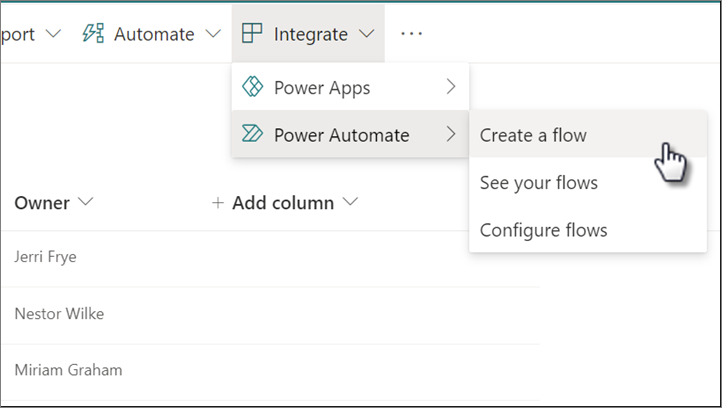
3. Chọn Create a flow. Tại Create a flow, bạn sẽ thấy nhiều template có sẵn để chọn.
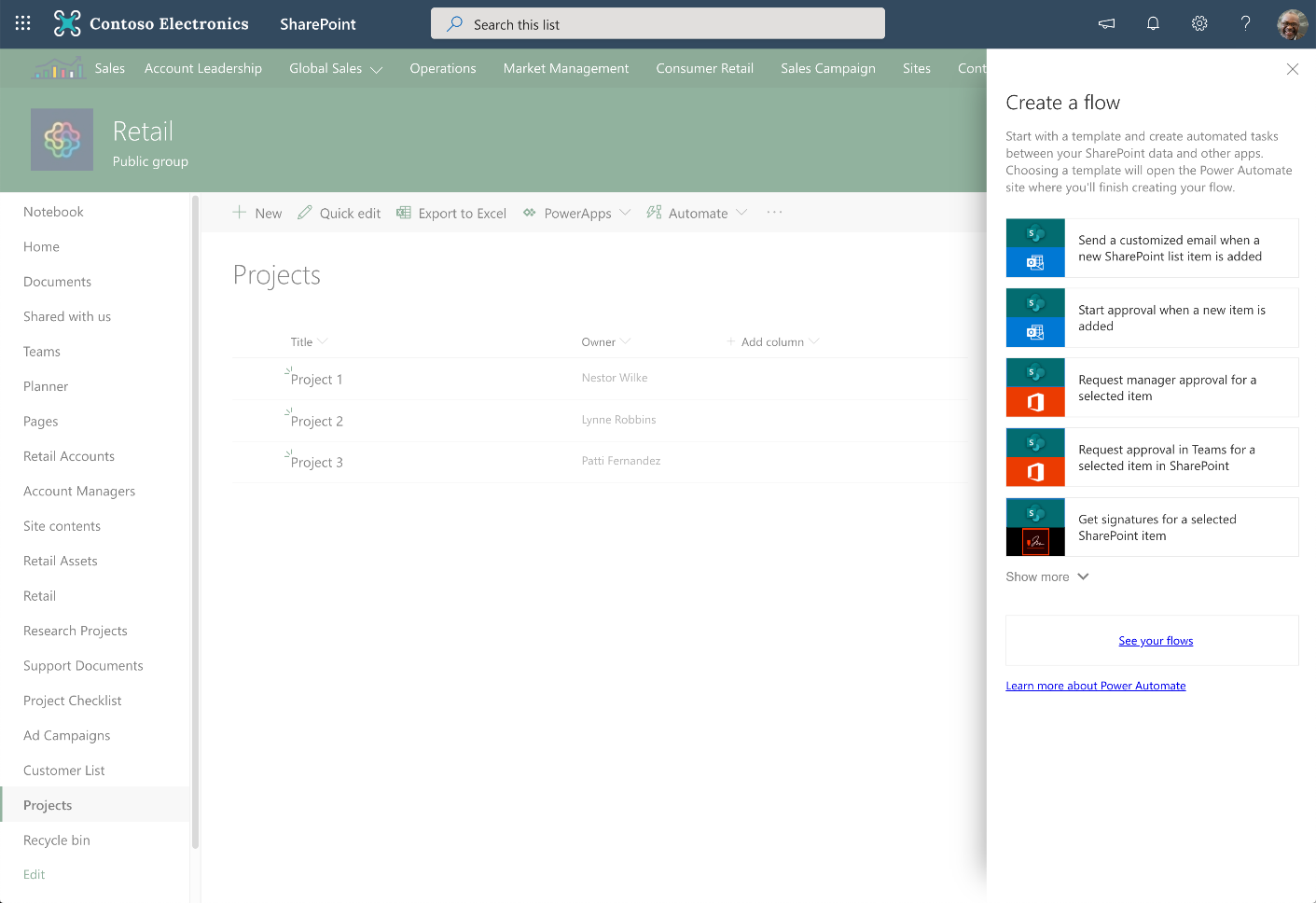
4. Chọn mẫu (Template):
Trên tab trình duyệt mới, trang web Power Automate xuất hiện và hiển thị:
5. Sử dụng nút thả xuống (dropdowns), xác minh thông tin kết nối (SharePoint Site Address and SharePoint List Name) là chính xác để đảm bảo thông tin đó sử dụng thông tin đăng nhập của bạn.
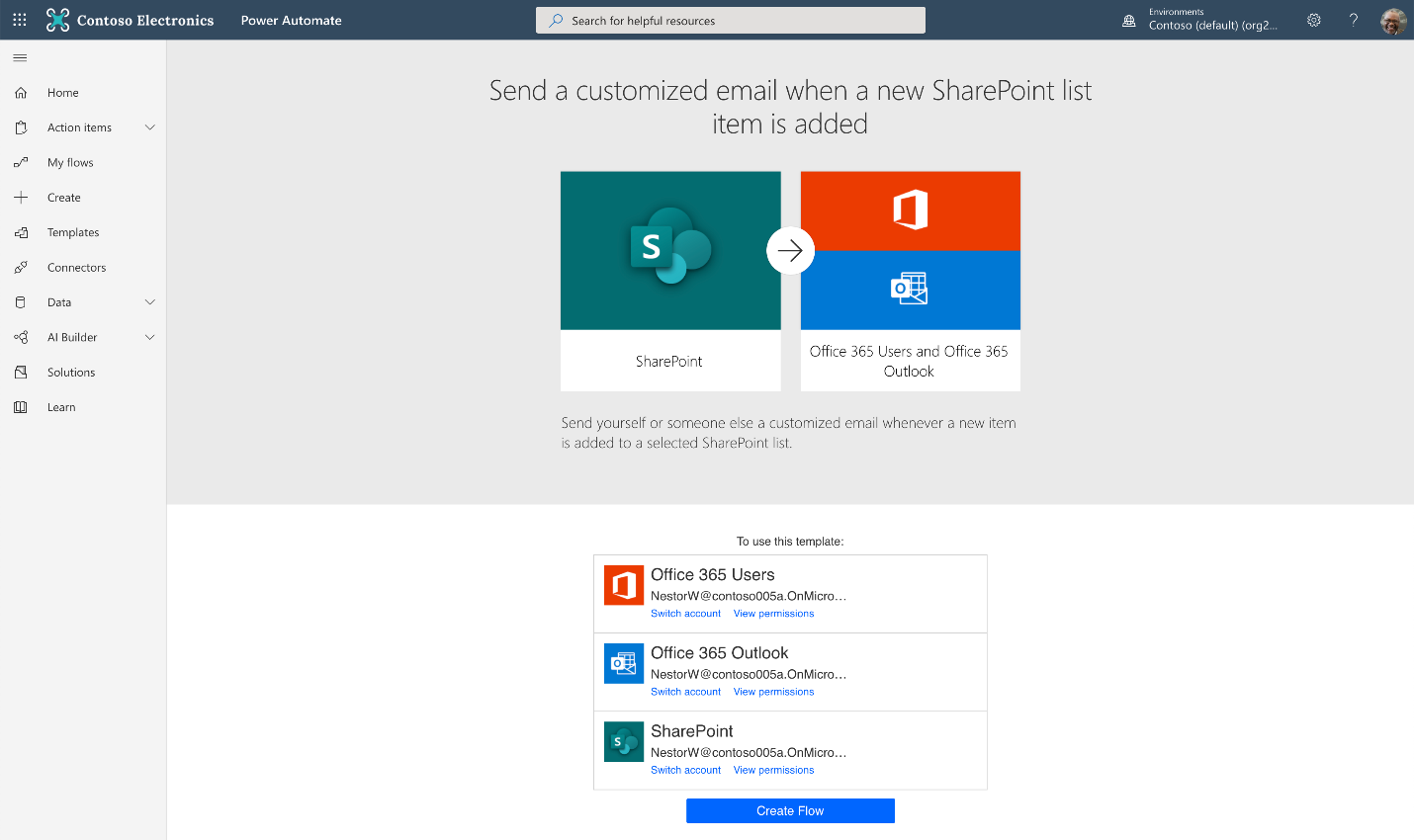
6. Để tạo quy trình (flow), hãy chọn Create Flow. Bất kỳ kết nối nào yêu cầu kết nối cũng được thử trong bước này. Sau khi bạn tạo thành công quy trình, trang quy trình sẽ xuất hiện, bạn có thể chỉnh sửa và sửa đổi quy trình nếu cần.
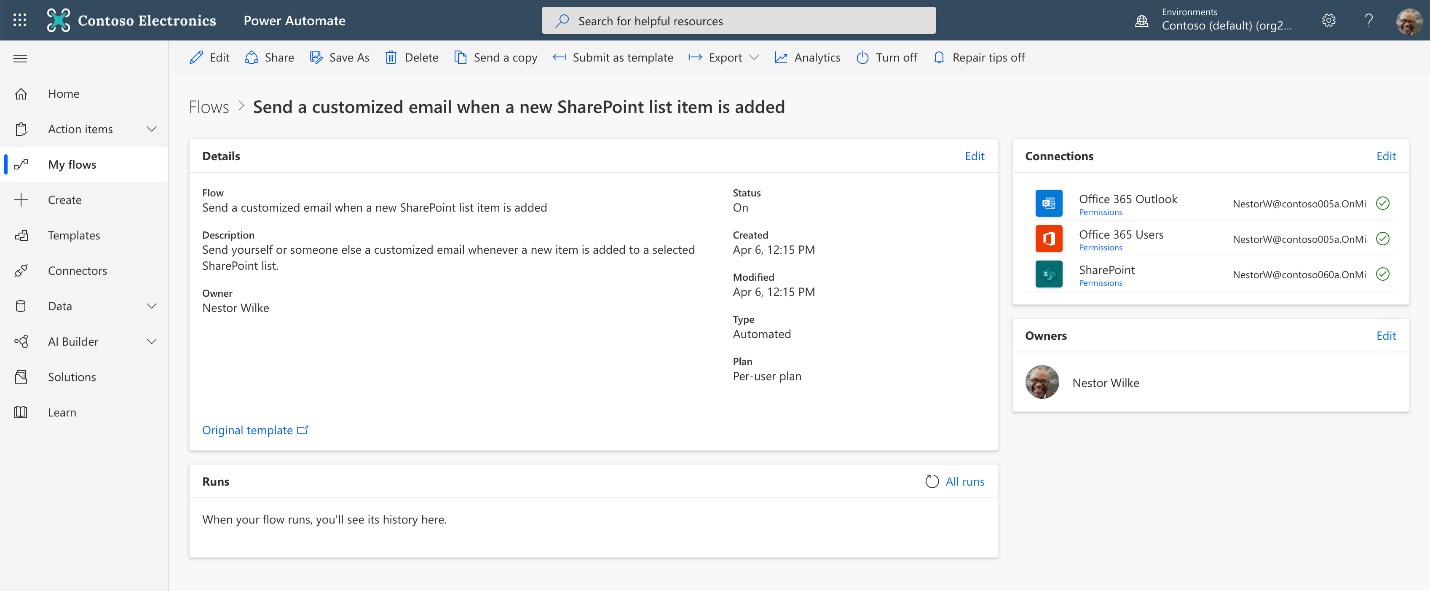
7. Bấm Edit trong thanh lệnh trên cùng để sửa quy trình trong trình thiết kế quy trình.
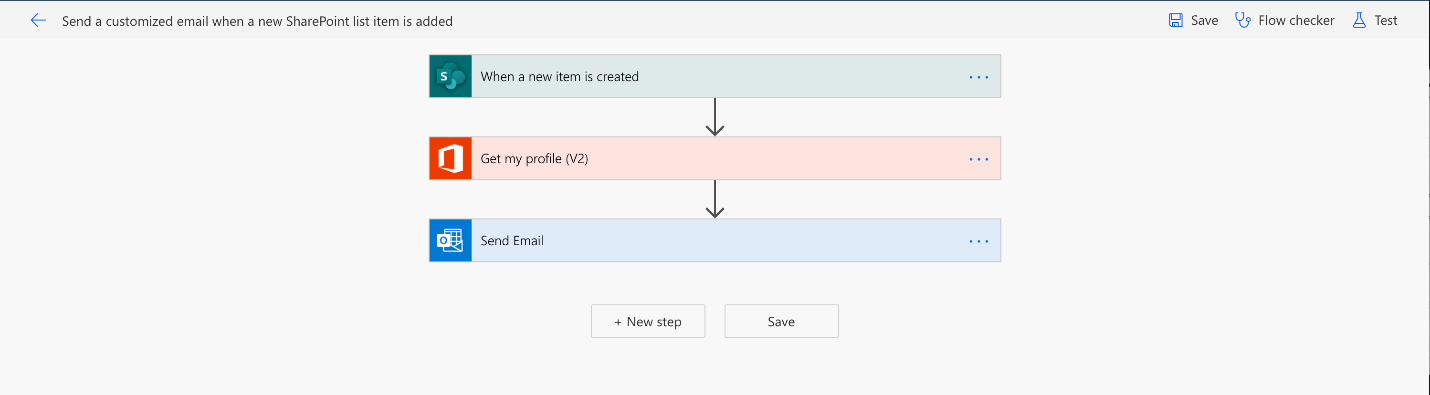
8. Để mở rộng và xem các thuộc tính đã cấu hình, hãy chọn kích hoạt “When a new item is created”. Lưu ý đầu vào được cấu hình đến địa chỉ trang SharePoint và tên danh sách (list name) từ nơi bạn tạo quy trình.
9. Tại Send Email, để mở rộng hành động, hãy chọn Edit. Tất cả các đầu vào được điền các giá trị động vào Get my profile và When the new item is created.
10. Di chuột qua các giá trị động để xem thuộc tính nào chúng tham chiếu. Ví dụ: di chuột qua Email cho thấy thuộc tính được đọc từ thuộc tính Mail trong Get my profile.
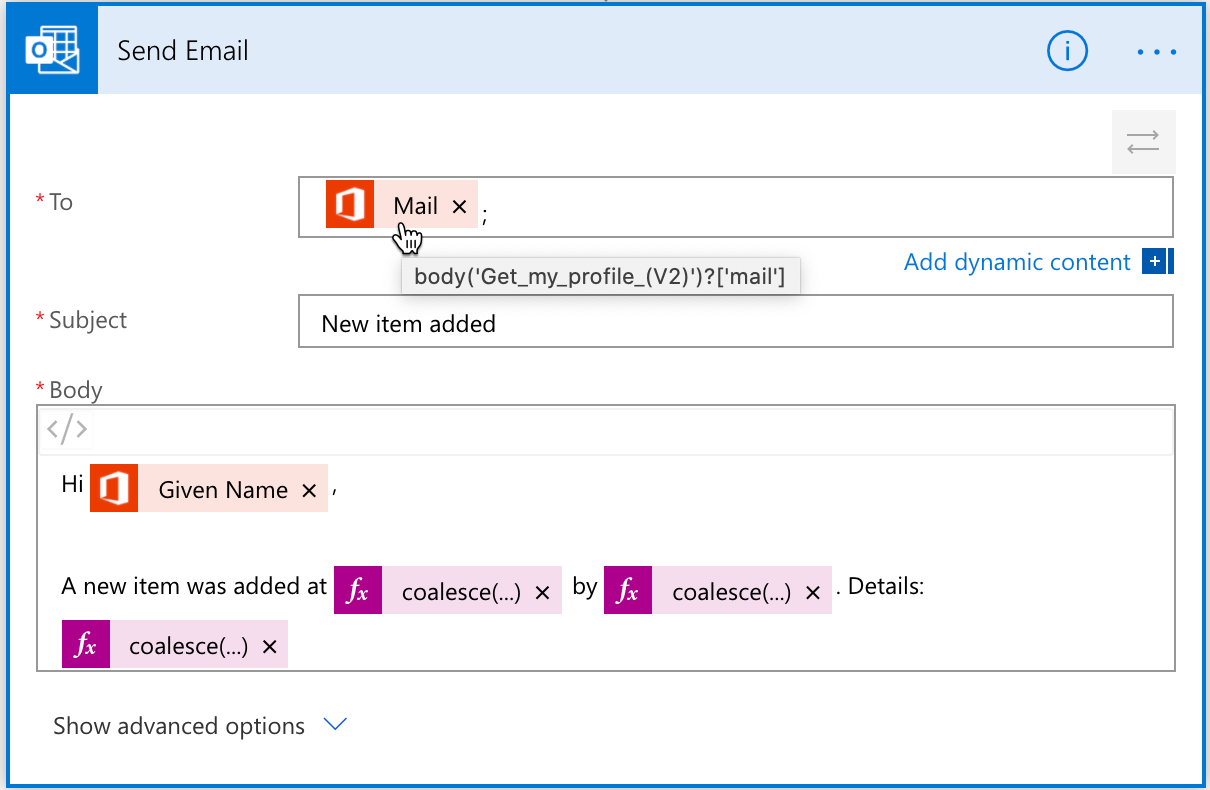
11. Chọn Save để lưu.
3. Kiểm tra quy trình
Để kiểm tra quy trình từ designer, hãy làm theo các bước sau:
1. Trong trình thiết kế quy trình, trên thanh lệnh trên cùng, hãy chọn Test (Kiểm tra).
2. Trong ô Test Flow, chọn I'll perform the trigger action, rồi chọn Save & Test.
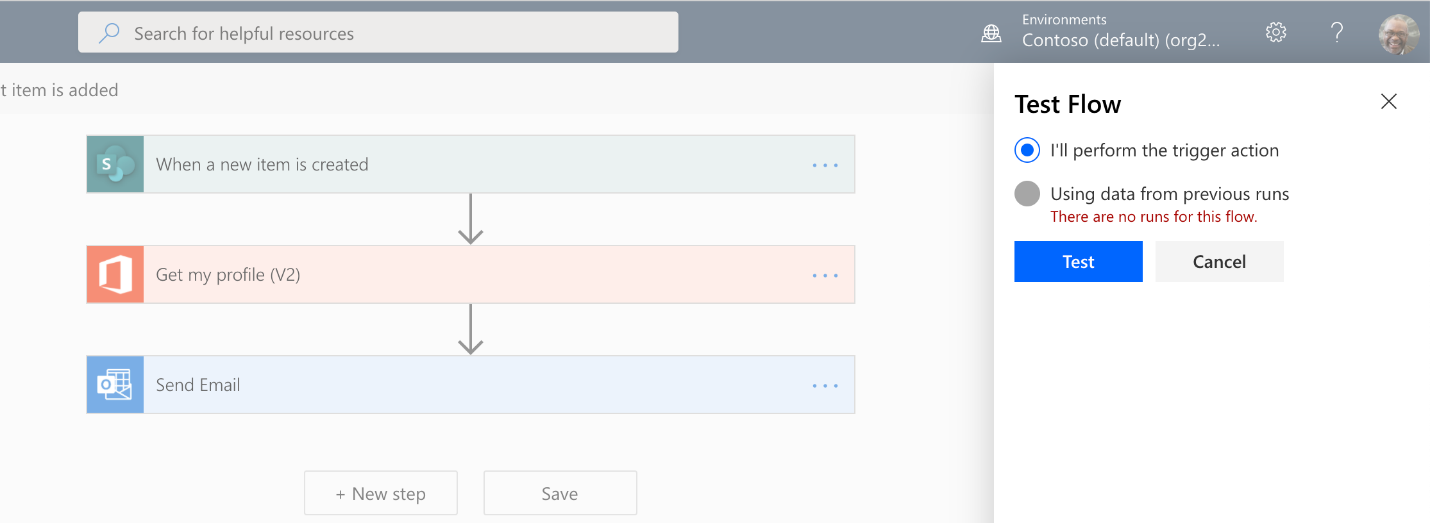
Sẽ xuất hiện thông báo “add a new list item to the SharePoint folder you selected” (thêm mục danh sách mới vào SharePoint list bạn đã chọn).

3. Bạn nên mở tab trình duyệt với Project list đã được mở. Nếu không, hãy mở tab trình duyệt mới và duyệt đến Project list.
4. Trong Project list, trên thanh lệnh, hãy chọn New và thêm các mục sau, rồi chọn Save:
5. Chuyển sang tab thiết kế quy trình. Lịch sử chạy quy trình xuất hiện. Nếu tất cả các hành động của bạn đã được thực hiện thành công, một biểu tượng dấu kiểm màu xanh lá cây sẽ xuất hiện sang một bên mọi hành động.
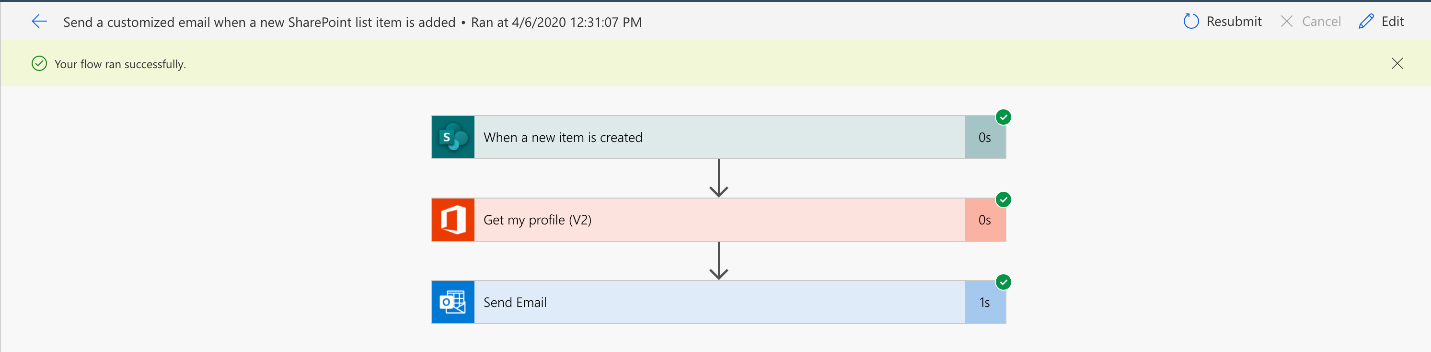
6. Chọn hành động để xem đầu vào và đầu ra được sử dụng trong quy trình. Đây cũng là nơi tốt để xem các giá trị thực tế được dịch từ các thuộc tính nội dung động được sử dụng trong hành động đó.
Cuối cùng, bạn nhận được email liên quan đến thông tin dự án mới.
4. Sửa đổi quy trình
1. Để sửa quy trình, từ designer hãy chọn Edit.
2. Chọn hành động Send Email.
3. Trong phần Body, sau thuộc tính động Name, hãy thêm chuỗi sau:
4. Trong khi bạn vẫn đang chỉnh sửa đầu vào tại phần Body, hãy lưu ý danh sách nội dung động xuất hiện sang một bên hành động.
5. Trong danh sách nội dung động (dynamic content), hãy chọn giá trị từ các hành động trong quy trình của bạn, (ví dụ: When the new item is created, thông tin chủ sở hữu dự án (project owner) có sẵn).
6. Để thêm thông tin owner (chủ sở hữu), trong danh sách nội dung động, trong hộp tìm kiếm, hãy tìm chủ sở hữu.

7. Chọn Owner DisplayName, các thông tin khác, chẳng hạn như email, chức danh công việc, hình ảnh… cũng được hiển thị. Vì Owner là cột người (person column) trong SharePoint, SharePoint dựa theo chi tiết người đó dưới dạng thuộc tính riêng lẻ vào quy trình.
Phần Body được sửa đổi xuất hiện như thế này với thông tin Owner đi kèm.
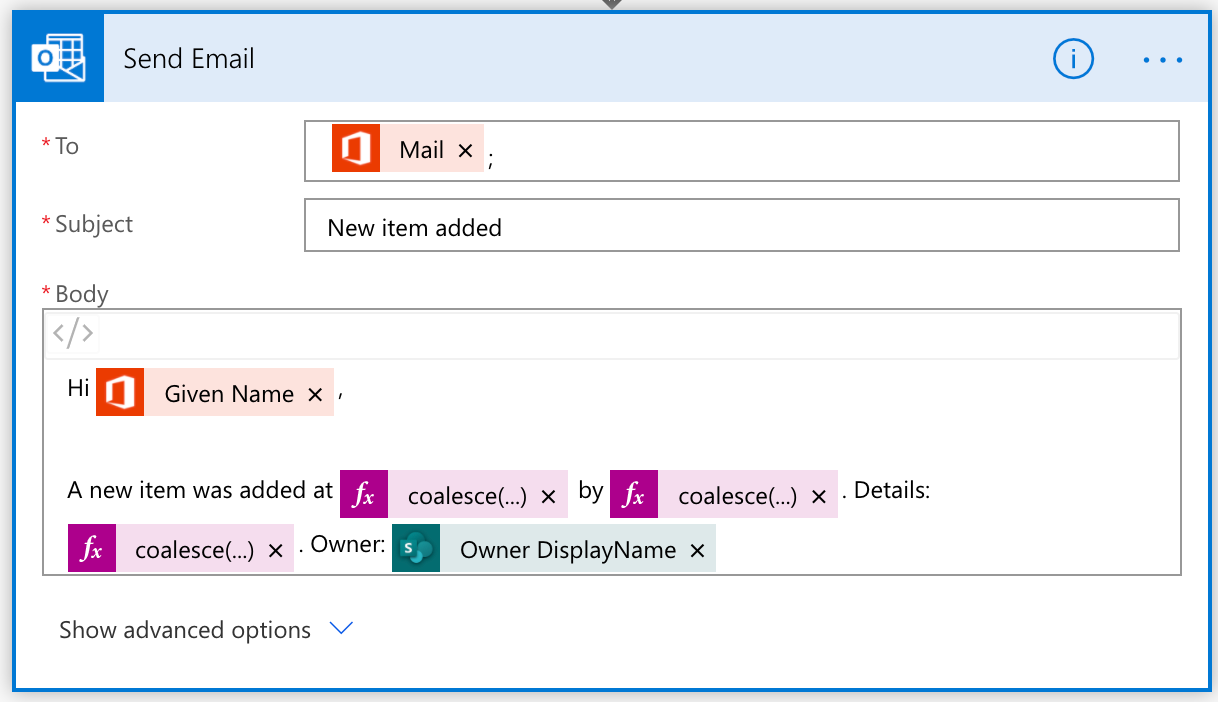
Để kiểm tra quy trình, lặp lại các bước này.
Bạn nhận được một email với thông tin owner (chủ sở hữu) được cập nhật trong đó.
Nguồn: docs.microsoft.com
Đề xuất
Khóa học Microsoft Power Automate

12/11/2025


