
- Chương Trình Đào Tạo
- Dịch Vụ
- Khuyến Mãi
- Lịch Khai Giảng
- Trung Tâm Thi
- Thông Tin
- Liên Hệ
6/13/2022


Power Pages chứa một bộ chủ đề và công cụ mạnh mẽ để tạo kiểu cho trang web. Chọn từ một số chủ đề có sẵn mà bạn có thể áp dụng cho portal của mình.
Styling workspace cho phép bạn áp dụng các kiểu trang web toàn cầu. Bạn có thể áp dụng các bản cập nhật thương hiệu công ty và xem lại các thay đổi trong bản xem trước ở phía bên phải của cửa sổ ứng dụng. Đối với mỗi chủ đề, bạn có thể tùy chỉnh bảng màu, màu nền, kiểu phông chữ, kiểu button và lề của section.
1. Mở studio thiết kế.
2. Trên ngăn bên trái, chọn Styling.
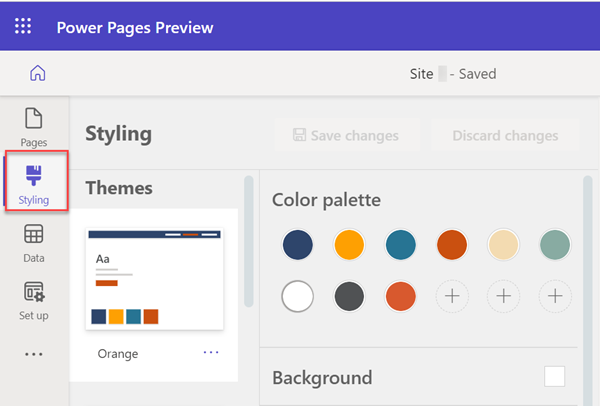
3. Chọn thử một trong các chủ đề để xem phong cách được phản ánh như thế nào trên workspace canvas ở bên phải.
4. Chọn giữa Save Changes hoặc Discard Changes sau khi bạn đã thực hiện các chỉnh sửa của mình.
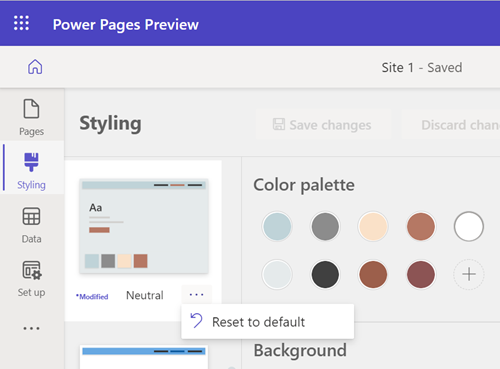
Một chủ đề đã sửa đổi sẽ được ghi chú bên cạnh tên chủ đề trừ khi hoặc cho đến khi một chủ đề được đặt lại để giữ các thay đổi.
Đặt chủ đề về mặc định
Để đặt lại chủ đề về trạng thái ban đầu, hãy chọn dấu chấm lửng (...) rồi chọn tùy chọn Reset to default.
Xem trang của bạn
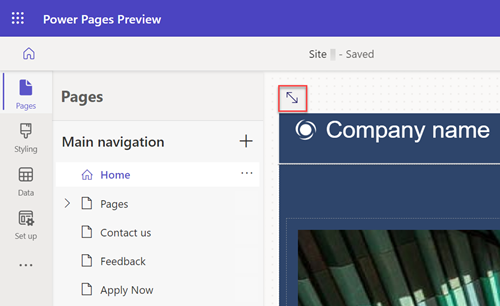
Để xem toàn bộ trang trong studio thiết kế, hãy chọn biểu tượng toàn trang.
Để xem trang web sẽ xuất hiện trong quá trình sản xuất, hãy chọn biểu tượng xem trước.
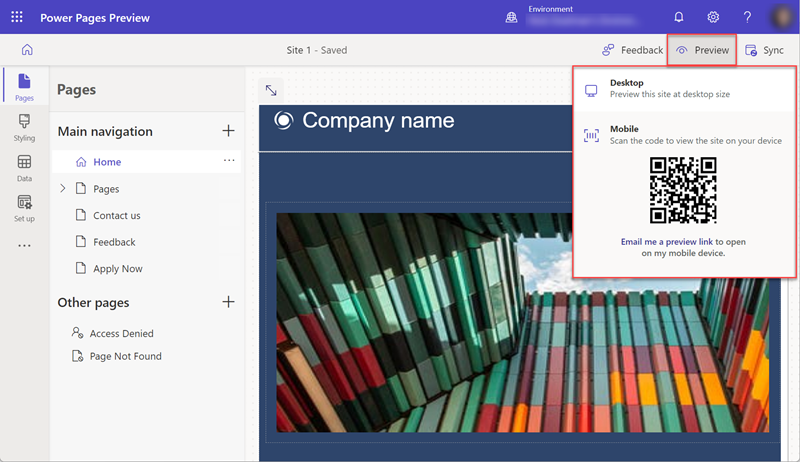
Bạn cũng có thể sử dụng bộ chọn chế độ xem để chọn từ các chế độ xem web, máy tính bảng và thiết bị di động của workspace.
Theme mapping
Mỗi màu trên bảng ánh xạ tới một phần tử cụ thể trên trang. Chủ đề đặt trước bao gồm chín màu và ba vị trí cho các màu do người dùng lựa chọn. Nếu bạn tùy chỉnh các phần tử, ánh xạ sẽ không chính xác trừ khi chủ đề được đặt lại.
Để thêm màu mới hoặc thay đổi màu hiện có, hãy chọn dấu cộng (+) trong bảng màu và chọn màu của bạn bằng cách sử dụng công cụ chọn màu, giá trị thập lục phân hoặc giá trị RGB.
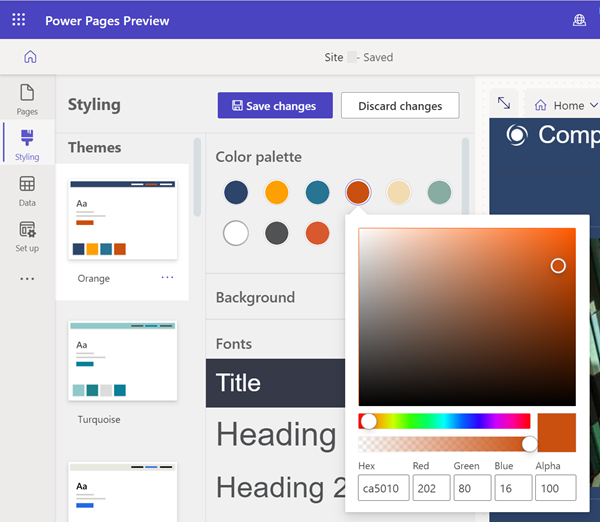
Sau khi một màu mới được thêm vào bảng màu, nó có thể được sử dụng để tô màu các thành phần trong menu.
Nguồn: https://docs.microsoft.com

12/11/2025


