
- Chương Trình Đào Tạo
- Dịch Vụ
- Khuyến Mãi
- Lịch Khai Giảng
- Trung Tâm Thi
- Thông Tin
- Liên Hệ
4/27/2022


Với hàng trăm kích hoạt (triggers), hành động và kết nối, đôi khi phần khó nhất về Power Automate có thể là tìm ra nơi bắt đầu. Có vô số mẫu quy trình có sẵn để giúp bạn xây dựng một giải pháp. Để xem tất cả các mẫu có sẵn, bạn có thể đăng nhập vào Power Automate và chọn Template từ menu bên trái.
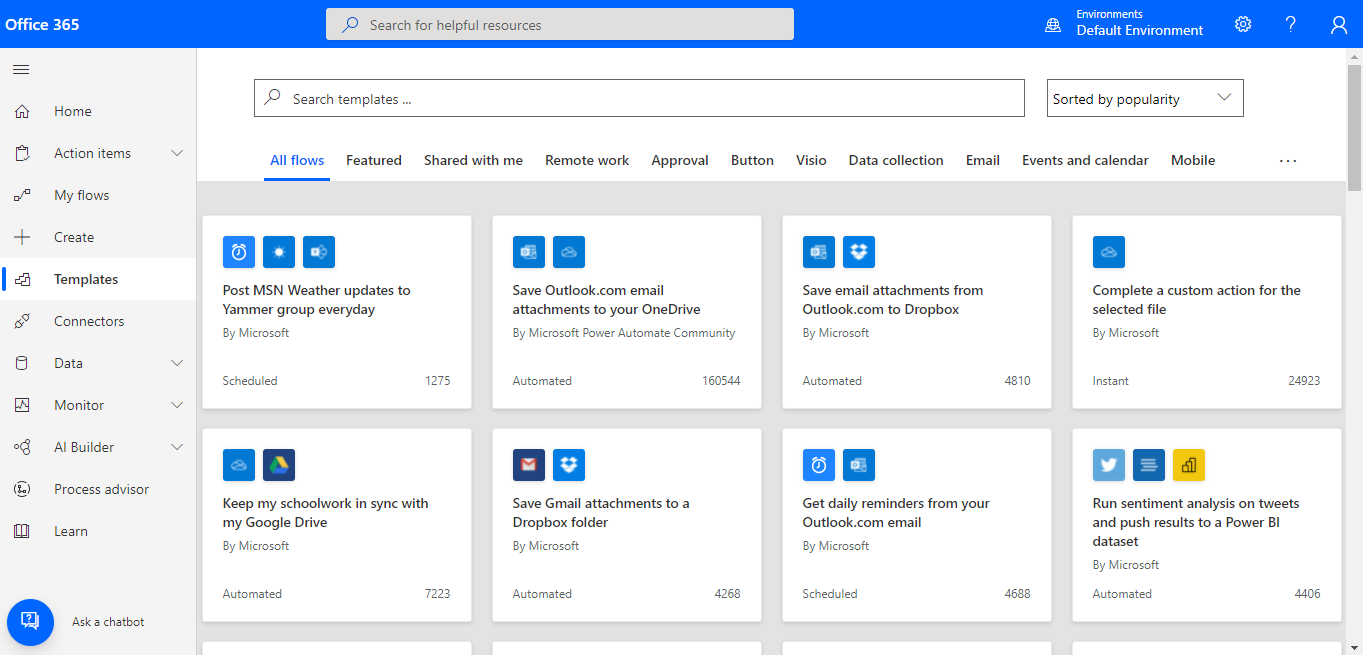
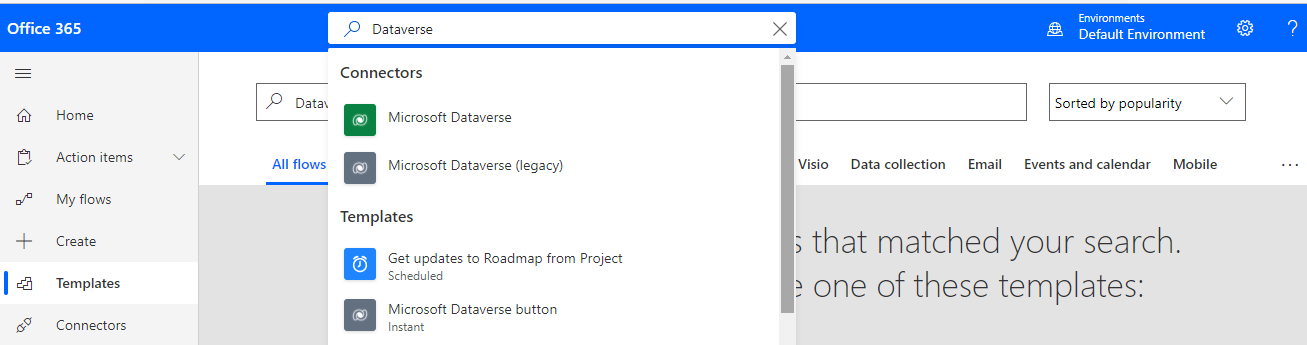
Từ đây, bạn có thể tìm kiếm bằng một từ hoặc cụm từ cụ thể như "Dataverse" hoặc bạn có thể duyệt dựa trên danh mục.
Nếu bạn nhấp vào một mẫu cụ thể, bạn sẽ thấy chi tiết về mẫu bao gồm các nguồn dữ liệu mà nó sẽ kết nối.
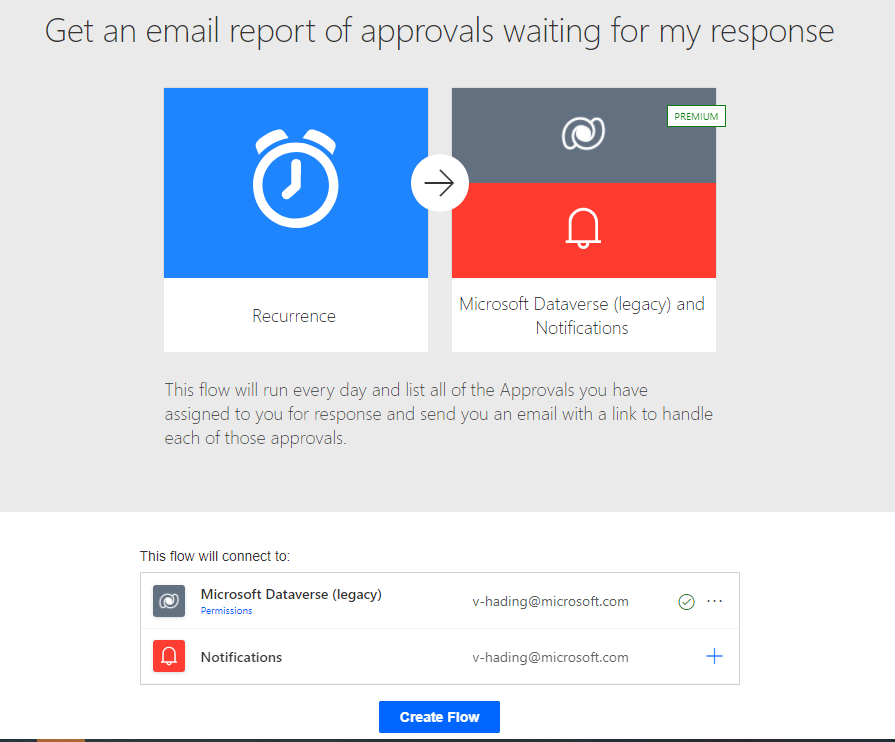
Bạn có thể chọn một mẫu và mở rộng nó để đáp ứng nhu cầu của bạn.
Có thể mất thời gian để tìm kiếm tệp đính kèm thông qua email tại Contoso Manufacturing. Để giảm bớt thời gian tìm kiếm, bạn có thể xây dựng một quy trình lưu trữ tất cả các tệp đính kèm email vào một thư mục trên tài khoản Microsoft OneDrive for Business của mình. Rất may, có một mẫu để giúp bạn bắt đầu.
1. Từ danh sách Templates, tìm kiếm "Save Office 365 email attachments to OneDrive for Business" và chọn để sử dụng.
2. Chọn Create Flow để bắt đầu tạo quy trình.
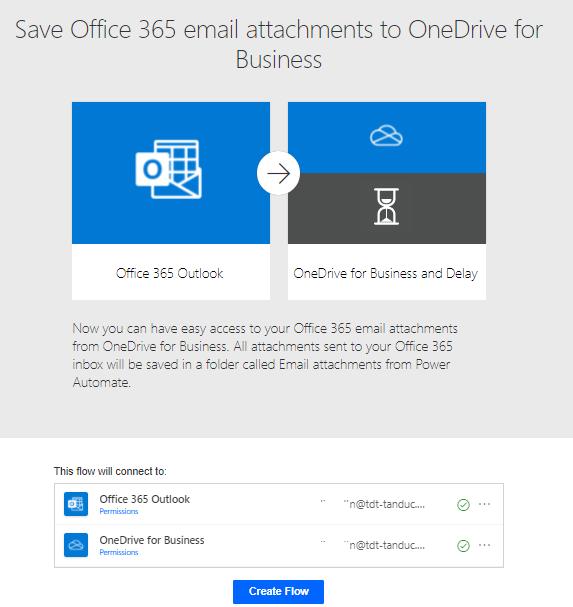
Save Office 365 email attachments to OneDrive for Business là một trong những mẫu có sẵn, tại đây bạn có thể trả lời các câu hỏi cần thiết để xây dựng quy trình, mà không phải viết code.
Bạn sẽ được yêu cầu cung cấp thông tin đăng nhập cho các dịch vụ Microsoft Office 365 Outlook và Microsoft OneDrive for Business. Nếu bạn thường xuyên sử dụng cả hai dịch vụ, bạn sẽ được đăng nhập.
Quy trình đã được tạo, bạn có thể bấm Edit (Chỉnh sửa) để xem chi tiết về những gì đã được tạo.
Từ công cụ xây dựng quy trình, bây giờ bạn có thể nhấp qua kích hoạt và các hành động để xem quy trình này được xây dựng như thế nào. Như bạn có thể thấy, không có mã và mọi thứ đều có thể truy cập để tùy chỉnh hoặc mở rộng để đáp ứng tốt hơn nhu cầu kinh doanh của bạn. Ví dụ: có thể thử cấu hình quy trình chỉ để xử lý email từ sếp của bạn. Dưới đây là gợi ý: Nhấp vào “Show advanced options” (Hiển thị các tùy chọn nâng cao) cho kích hoạt On new email.
Hãy ghi nhớ những khái niệm này khi xây dựng quy trình:
Một số ví dụ về các loại hành động bạn có thể có trong một quy trình bao gồm:
Bạn cũng có thể thực hiện các thao tác dữ liệu trong luồng của mình, chẳng hạn như Soạn thảo, Tạo bảng CSV, Gia nhập hoặc Chọn. Những khái niệm này sẽ phát huy tác dụng sau này khi bạn xây dựng quy trình của riêng mình từ đầu.
Với Power Automate, bạn không nghĩ đến việc chạy một quy trình giống như cách bạn làm với việc chạy ứng dụng Power Apps. Thay vào đó, bạn thực hiện hoạt động kích hoạt quy trình để chạy. Trong trường hợp của quy trình trước đó, thay vì định kỳ chạy theo cách thủ công, nó sẽ tự động chạy mỗi khi nhận được email mới với tệp đính kèm. Điều này là do quy trình có kích hoạt xác định khi nào nó nên chạy.
Khi xác định kích hoạt, có một vài loại khác nhau:

12/11/2025


