
- Chương Trình Đào Tạo
- Dịch Vụ
- Khuyến Mãi
- Lịch Khai Giảng
- Trung Tâm Thi
- Thông Tin
- Liên Hệ
8/12/2020


Sự kiện là hoạt động kéo dài 24 giờ hoặc lâu hơn. Ví dụ sự kiện bao gồm triển lãm thương mại, hội thảo và kỳ nghỉ.
Theo mặc định, sự kiện và sự kiện hàng năm không chặn lịch của bạn và hiển thị thời gian của bạn là bận khi xem bởi những người khác. Thời gian khóa cho sự kiện cả ngày thường được hiển thị là miễn phí.
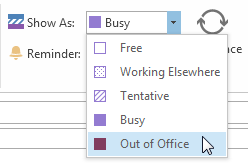
Trong tổ chức Microsoft 365 hoặc Exchange, những người khác trong tổ chức của bạn có thể xem chi tiết lịch. Đánh dấu sự kiện riêng tư sẽ ẩn những chi tiết đó với mọi người ngoài bạn và bất kỳ người nào khác trong tổ chức của bạn mà bạn đã cấp quyền đọc đối với lịch hoặc hộp thư của bạn. Ví dụ: đánh dấu sự kiện riêng tư sẽ không ẩn thông tin chi tiết của sự kiện đó với bất kỳ ai có quyền truy cập được ủy quyền vào lịch của bạn hoặc những người có quyền Gửi dưới dạng đối với hộp thư của bạn.
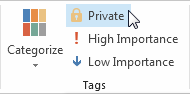
Quan trọng: Bạn không nên dựa vào tính năng Riêng tư để ngăn không cho người khác truy cập chi tiết sự kiện, liên hệ hoặc tác vụ. Để bảo đảm người khác không thể đọc được mục bạn đánh dấu là riêng tư, bạn đừng cấp cho họ quyền đối với thư mục Calendar, Contacts, và Tasks. Người được cấp quyền để truy cập thư mục của bạn có thể dùng phương thức lập trình hoặc ứng dụng email khác để xem chi tiết. Hãy chỉ dùng tính năng Riêng tư khi bạn chia sẻ thư mục với người mà bạn tin tưởng.

12/11/2025


