
- Chương Trình Đào Tạo
- Dịch Vụ
- Khuyến Mãi
- Lịch Khai Giảng
- Trung Tâm Thi
- Thông Tin
- Liên Hệ
8/12/2020


Bạn có thể thay đổi cuộc hẹn, cuộc họp hoặc sự kiện mà bạn đã tạo để cập nhật lịch Outlook và cho phép người khác biếtnhững thay đổi của lịch biểu.
Quan trọng: Bạn không thể thay đổi các chi tiết cuộc họp hoặc sự kiện người khác đã mời bạn đến.
Khi thay đổi một cuộc họp bạn đã tạo, bạn phải gửi cập nhật để lưu các thay đổi. Nếu bạn đang bổ sung thêm người dự vào cuộc họp và không thực hiện các thay đổi khác, bạn có thể chọn gửi cập nhật cho tất cả người dự hoặc chỉ là những người dự đã thêm.
Khi bạn mở cuộc hẹn định kỳ, cuộc họp hoặc sự kiện, Outlook sẽ yêu cầu nếu bạn muốn mở chỉ một sự kiện này hoặc toàn bộ chuỗi sự kiện.
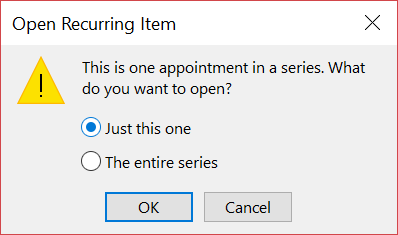
Nếu bạn muốn sửa bản duy nhất của một mục lặp lại, hãy chọn Just this one. Nếu không, hãy chọn The entire series. Bạn có thể thực hiện thay đổi cuộc hẹn, sự kiện hoặc cuộc họp chi tiết, mẫu hình lặp lại và người dự. Khi bạn thực hiện xong, hãy chọn Save & Close cho cuộc hẹn và các sự kiện hoặc Send Update cho cuộc họp.
Một số giới hạn khi chỉnh sửa trong một mục định kỳ:
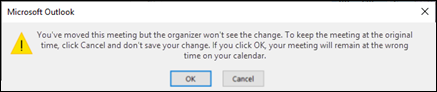
Bạn không thể thay đổi chi tiết cuộc họp mà bạn được mời. Nếu bạn tìm cách để di chuyển cuộc họp trên lịch của bạn, Outlook sẽ cảnh báo bạn rằng người tổ chức sẽ không được thông báo về thay đổi và cuộc họp trên lịch của bạn sẽ diễn ra sai thời điểm.
Theo mặc định, sự kiện là mục diễn ra cả ngày, xuất hiện dưới dạng thời gian rảnh trên lịch của bạn. Hội thảo hoặc một kỳ nghỉ là ví dụ.

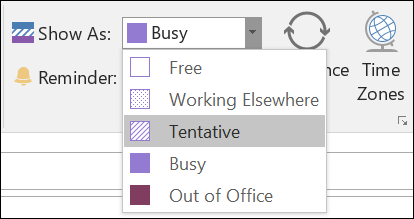
Các sự kiện cả ngày mới sẽ tự động hiển thị là rảnh trên lịch của bạn. Cuộc họp và cuộc hẹn tự động hiển thị là bận trên lịch của bạn. Bạn có thể thay đổi cách hiển thị trên lịch của bạn bằng cách cập nhật trường Show As.

12/11/2025


