
- Chương Trình Đào Tạo
- Dịch Vụ
- Khuyến Mãi
- Lịch Khai Giảng
- Trung Tâm Thi
- Thông Tin
- Liên Hệ
2/28/2022


Video hướng dẫn
Đổi tên bảng Excel
Thông thường, để đổi tên bảng Excel, bạn sẽ phải nhấp vào bất kỳ ô nào trong bảng và sau đó chuyển đến tab Table Design. Từ đó bạn có thể xem và thay đổi box Table Name.
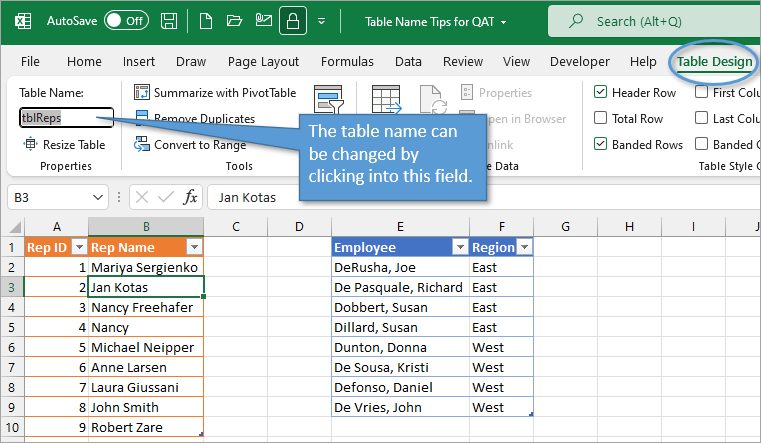
Mẹo này không quá khó để thực hiện nhưng chúng ta có thể đơn giản hóa quy trình này.
Đổi tên bảng bằng Quick Access Toolbar
Bạn có thể đặt trường Table Name ngay vào Quick Access Toolbar (QAT).
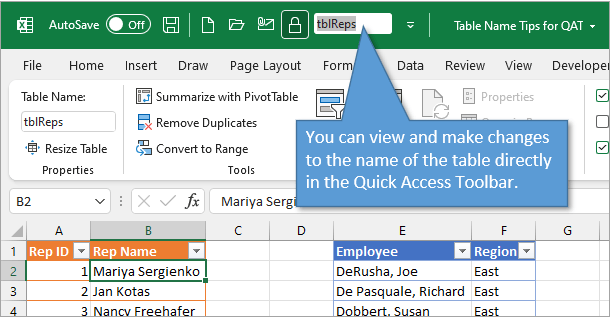
Để thực hiện, bạn chỉ cần nhấp chuột phải vào các từ Table Name và bạn sẽ thấy một menu. Chọn tùy chọn Add to Quick Access Toolbar.
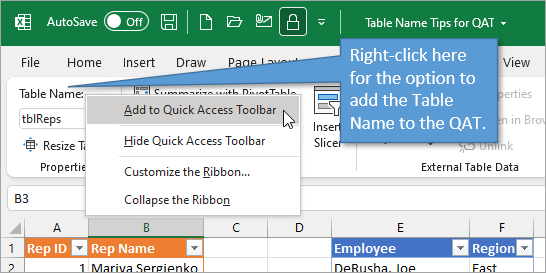
Trường Table Name trong QAT sẽ chỉ được điền khi bạn đã chọn một ô trong bảng. Nếu bạn nhấp vào bên ngoài bảng, trường sẽ trống.
Bất kể có bao nhiêu bảng trên một trang tính, trường Table Name trong QAT sẽ tương ứng với bất kỳ bảng nào hiện đang được chọn.
Name Box
Khi toàn bộ bảng được chọn, tên bảng cũng sẽ xuất hiện trong Name Box ngay bên trái thanh công thức của bạn. Bạn có thể nhấn Ctrl+A để chọn toàn bộ bảng.
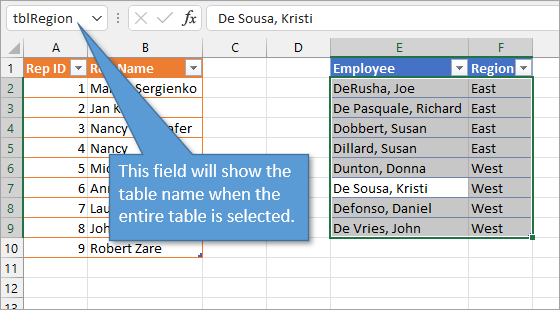
Hạn chế của cách này là bảng không thể được đổi tên từ Name Box.
Phím tắt để đổi tên bảng
Nếu bạn không muốn thêm trường Table Name vào Quick Access Toolbar, một mẹo khác để truy cập nhanh trường Table Name trên tab Design là sử dụng phím tắt. Phím tắt đó là Alt + J , T , A.
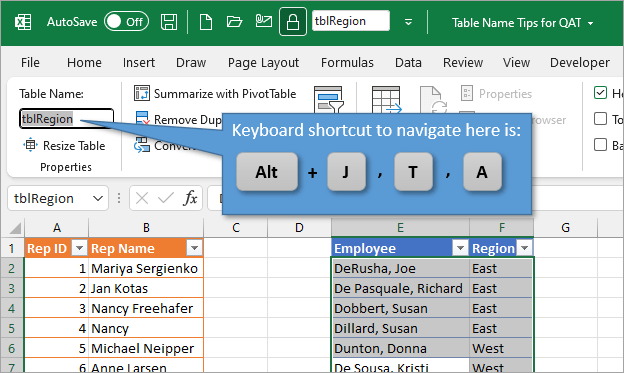
Tuy nhiên, hộp Table Name trong tab Table Design dài hơn một chút so với hộp xuất hiện trong Quick Access Toolbar nên đó là một bất lợi nhỏ khi thêm nó vào QAT.
Nguồn: excelcampus.com

12/11/2025


