
- Chương Trình Đào Tạo
- Dịch Vụ
- Khuyến Mãi
- Lịch Khai Giảng
- Trung Tâm Thi
- Thông Tin
- Liên Hệ
6/7/2022


Sử dụng video để nhúng vào trang.
Thêm video
1. Mở design studio để chỉnh sửa nội dung và các thành phần của trang.
2. Chọn trang bạn muốn chỉnh sửa.
3. Chọn section bạn muốn thêm component video vào.
4. Di chuột qua bất kỳ vùng canvas có thể chỉnh sửa nào, rồi chọn biểu tượng Video.
(3).png)
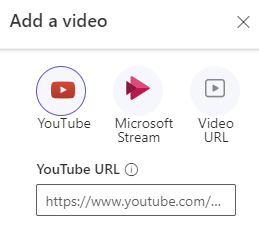
5. Bạn có thể chọn video và nhập URL.
|
Ghi chú Một số video có thể được định cấu hình để không cho phép nhúng trên các trang web bên ngoài. Những video này có thể không được hiển thị trên trang của bạn. |
||
Chỉnh sửa component video
Sau khi thêm component video, việc chọn component video sẽ mở thanh thuộc tính, nơi bạn có thể:
|
Tùy chọn |
Mô tả |
|||||
|
Start time |
Xác định thời gian bắt đầu của video. | |||||
|
Show player controls |
Cho phép người dùng xem các nút điều khiển trình phát video, bao gồm các điều khiển bắt đầu, dừng và chuyển tiếp. | |||||
|
Autoplay |
Cho phép video tự động phát khi hiển thị trang. | |||||
|
Loop |
Cho phép video chạy liên tục. | |||||
Nguồn: https://docs.microsoft.com

12/11/2025


