
- Chương Trình Đào Tạo
- Dịch Vụ
- Khuyến Mãi
- Lịch Khai Giảng
- Trung Tâm Thi
- Thông Tin
- Liên Hệ
4/27/2022


Trong ví dụ này, bất kỳ ai có quyền truy cập vào danh sách Microsoft SharePoint đều có thể đóng góp tweet mà không cần biết gì về Twitter. Sau đó, nhóm truyền thông xã hội có thể phê duyệt hoặc từ chối các tweet đó. Do đó, doanh nghiệp vẫn kiểm soát tài khoản và nội dung được cung cấp cho khách hàng.
Tạo danh sách SharePoint cho các tweet
Bạn sẽ sử dụng một template bắt đầu quy trình phê duyệt bất cứ khi nào một mục mới được tạo trong một danh sách cụ thể. Nếu mục được chấp thuận, một tweet sẽ được đăng lên Twitter. Đối với đơn vị này, bạn sẽ thay đổi quy trình bằng cách thêm các bước cập nhật danh sách SharePoint với phản hồi phê duyệt, cho biết mục đã được phê duyệt hay chưa và thêm bất kỳ nhận xét nào mà người phê duyệt đã thêm vào tweet được đề xuất.
Đầu tiên, hãy tạo danh sách SharePoint.
1. Trên trang SharePoint của bạn, tạo danh sách SharePoint có tên ContosoTweets.
2. Mở danh sách và chọn Add column.
3. Chọn + Add column để thêm các cột sau. Chọn Save sau khi bạn tạo từng cột.
Thêm một cột của loại Single line of text có tên là ApproverComments. Người phê duyệt sau đó có thể thêm nhận xét về trạng thái phê duyệt.

4. Sao chép URL của danh sách SharePoint. Bạn sẽ sử dụng nó khi tạo quy trình.
Tạo quy trình yêu cầu phê duyệt
1. Đăng nhập vào Power Automate, rồi chọn Templates.
2. Tìm kiếm và chọn template Post list items to Twitter after approval.
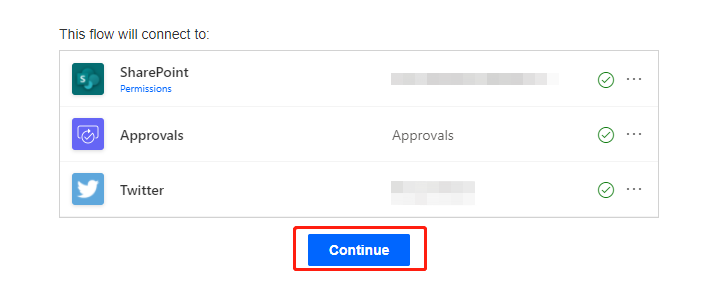
3. Đảm bảo rằng thông tin đăng nhập tài khoản của bạn cho SharePoint, Approvals và Twitter là chính xác, sau đó chọn Continue.
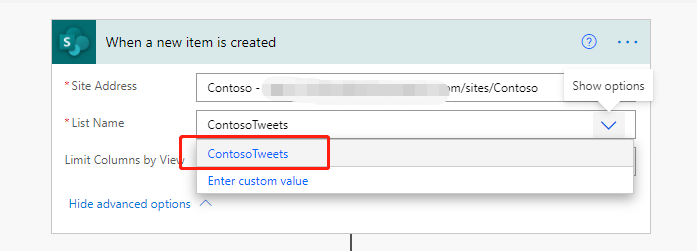
4. Quay lại Microsoft Flow, trong hành động When a new item is created, hãy nhập các giá trị sau:
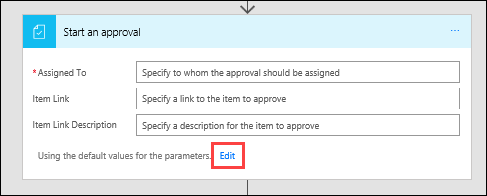
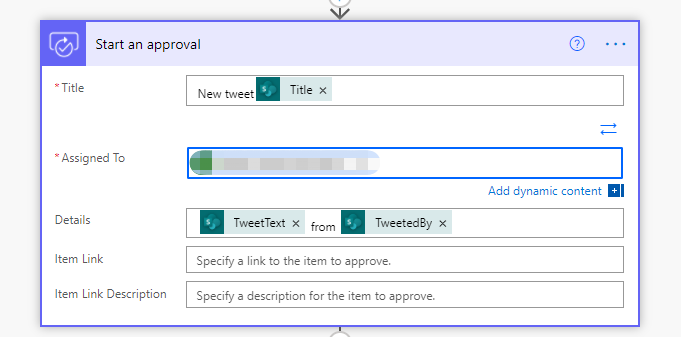
5. Trong Start an approval action, chọn Edit để hiển thị tất cả các trường.
6. Trong trường Title, nhập New tweet for, sau đó chọn Title trong danh sách nội dung động.
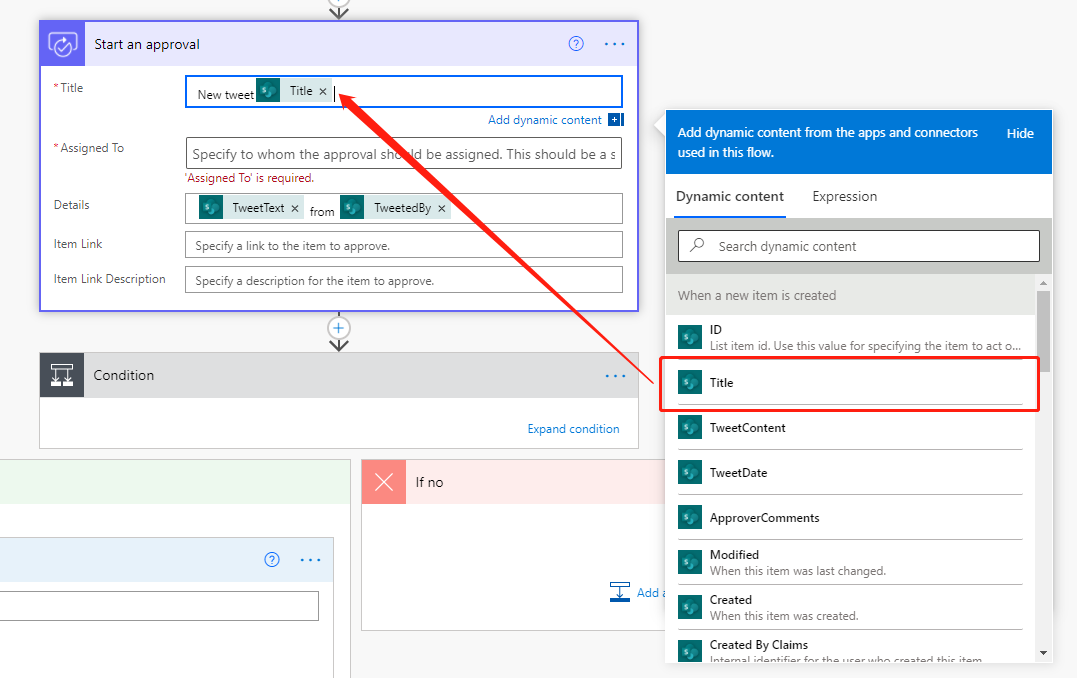
7. Trong trường Assigned to, nhập và chọn tên của bạn hoặc tên của người dùng thử nghiệm.
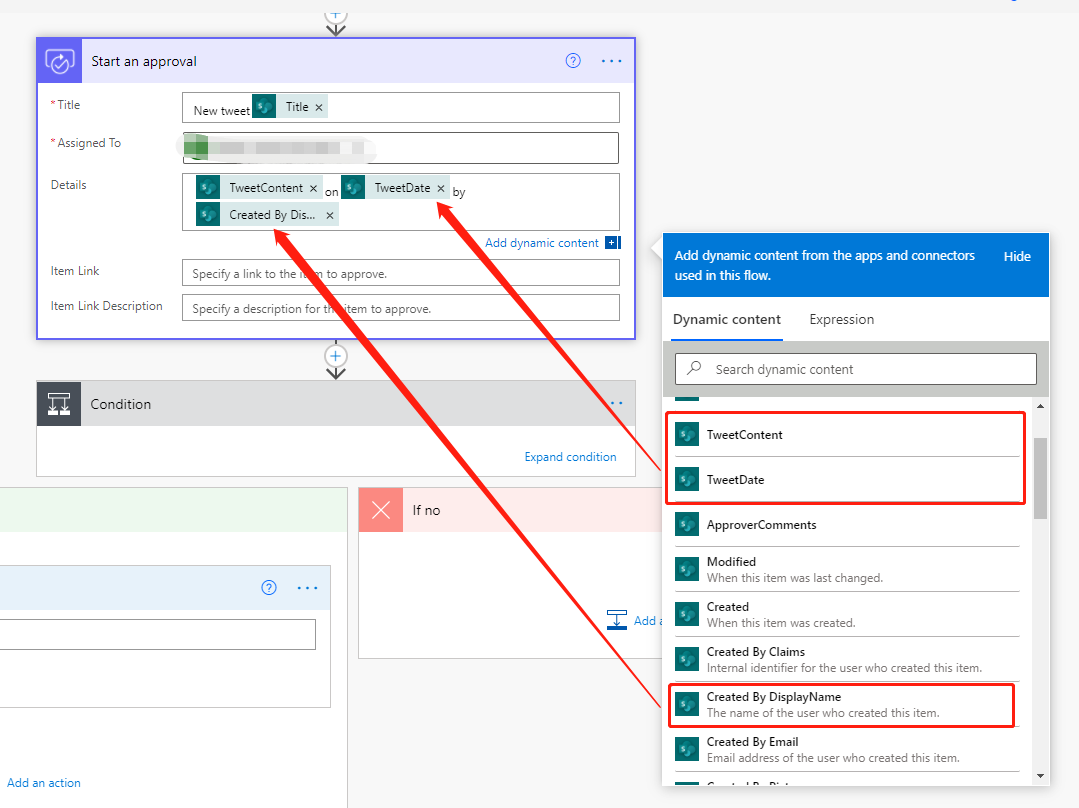
8. Trong trường Details, hãy xóa các mục mặc định và thêm TweetContent, TweetDate và Created by DisplayName từ danh sách nội dung động. Thêm các từ on và by để làm cho nội dung dễ đọc hơn, như được hiển thị ở đây.
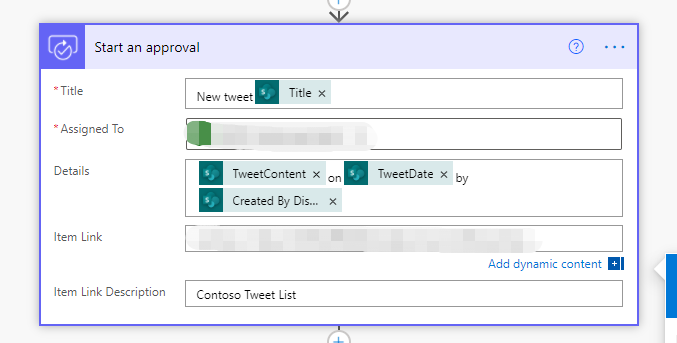
9. Trong trường Item Link, hãy dán URL của danh sách SharePoint mà bạn đã sao chép trong quy trình trước đó. Trong trường Item Link Description, nhập Contoso Tweet List.
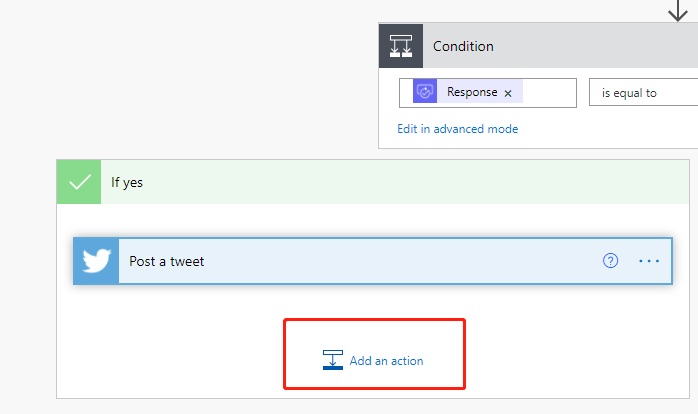
10. Trong hành động Condition, di chuột qua hộp IF YES, chọn dấu cộng (+), sau đó chọn Add an action.
11. Tìm kiếm update item, chọn trình kết nối SharePoint, sau đó chọn hành động SharePoint – Update item.
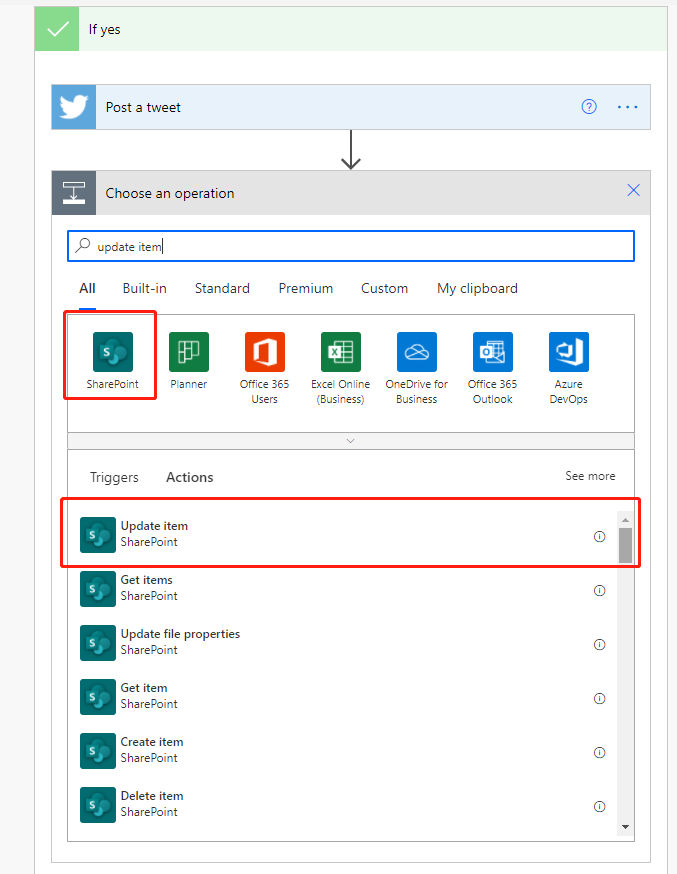
12. Trong Site Address, hãy nhập lại URL của site SharePoint của nhóm. Trong trường List Name, hãy chọn lại ContosoTweets. Trong trường Id, hãy thêm ID từ danh sách nội dung động. Trường Id được sử dụng để khớp với yêu cầu tweet thực tế trong danh sách SharePoint.
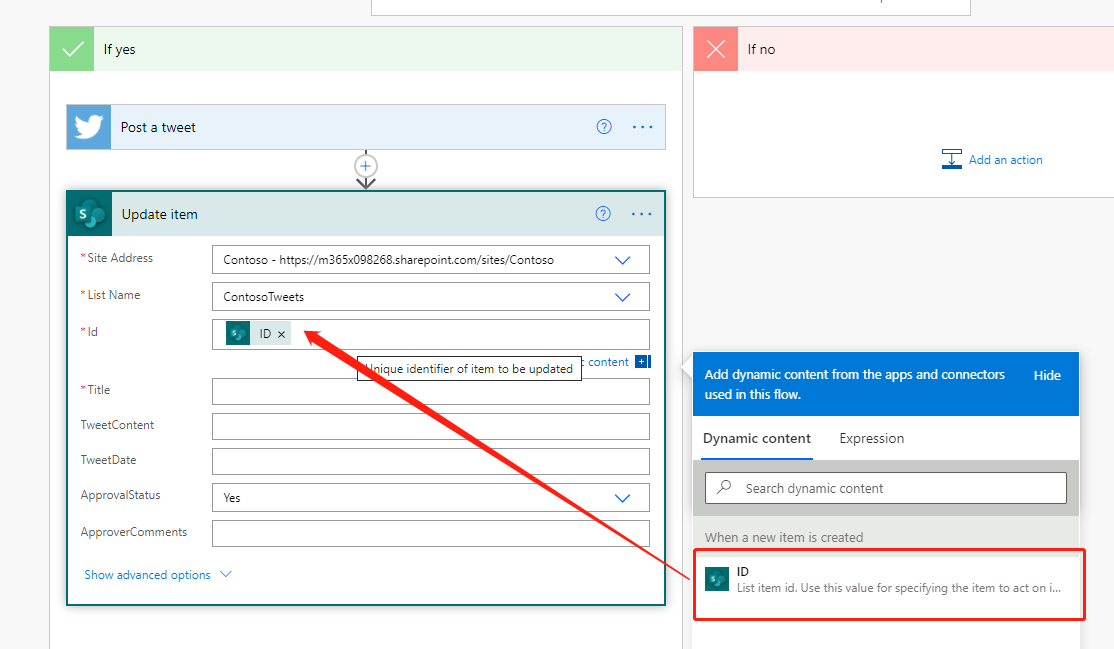
13. Chọn trường Title, sau đó, trong danh sách nội dung động, hãy tìm kiếm title. Thêm Title từ hành động When a new item is created.
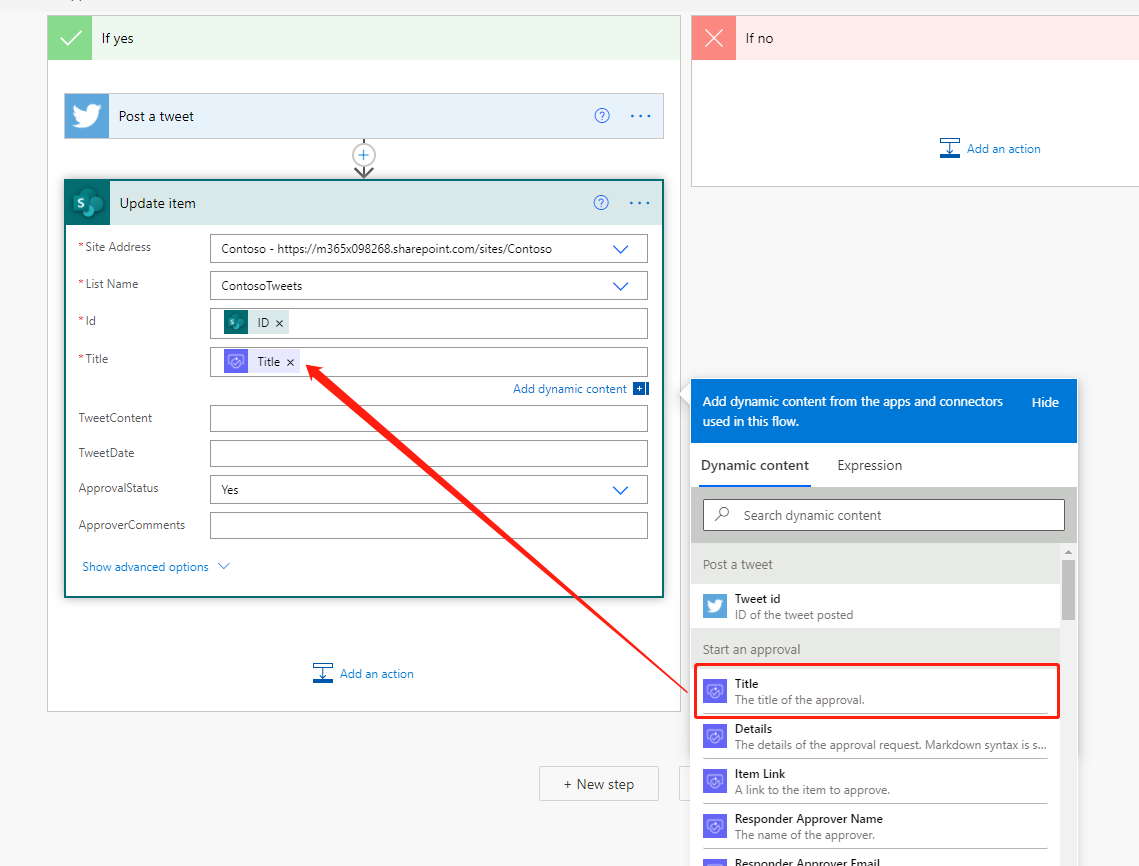
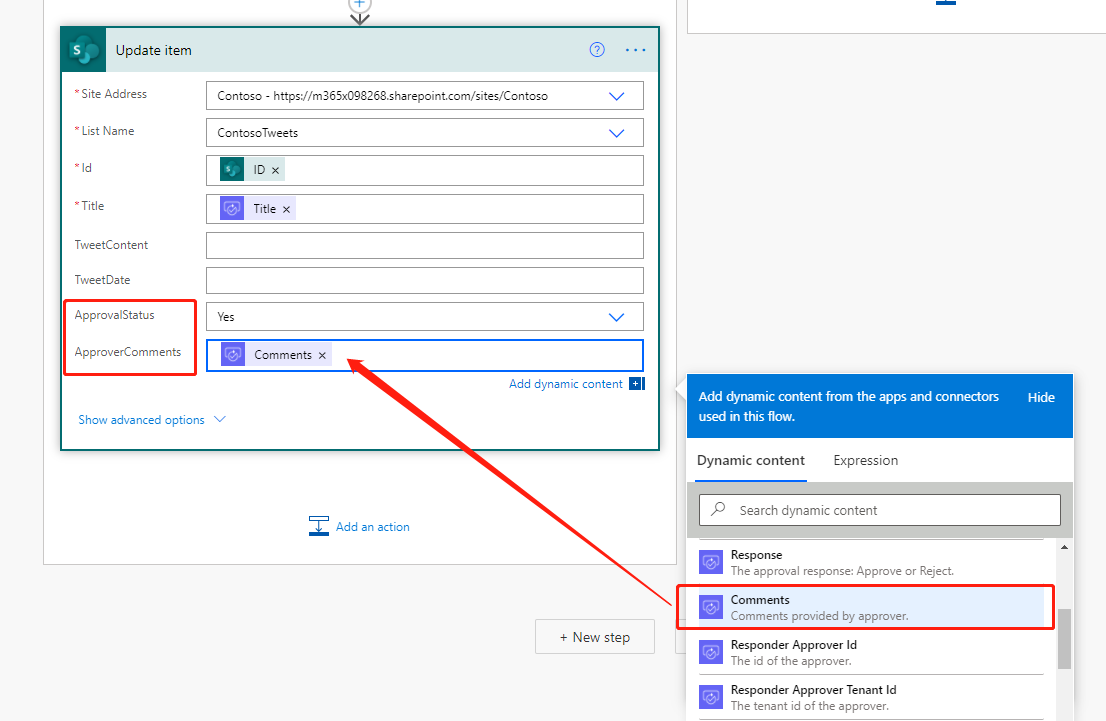
Trong trường ApprovalStatus, chọn Yes. Sau đó, chọn trường ApproverComments và thêm Comments từ danh sách nội dung động.
14. Ở gần cuối hộp IF NO, DO NOTHING, chọn Add an action.
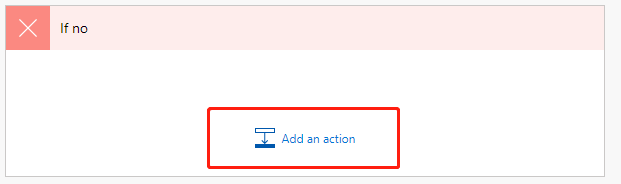
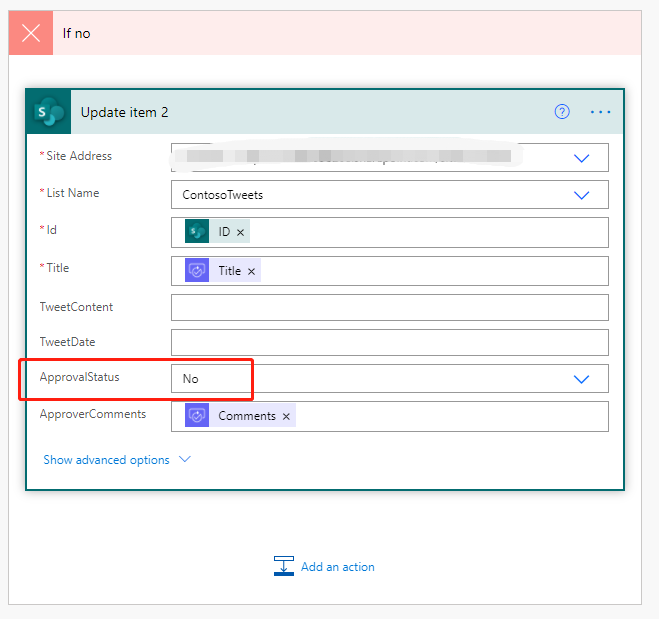
15. Lặp lại các bước từ 11 đến 14 để tạo hành động SharePoint – Update item. Đặt các giá trị tương tự mà bạn đã đặt cho điều kiện IF YES. Sự khác biệt duy nhất là bạn đặt trường ApprovalStatus thành No vào thời điểm này.
16. Chọn hành động Post a tweet và chọn Edit. Sau đó, chọn trường Tweet text và thêm TweetContent từ danh sách nội dung động. Bước này sẽ tạo tweet thực tế và sau đó đăng nó lên Twitter khi nó được chấp thuận.
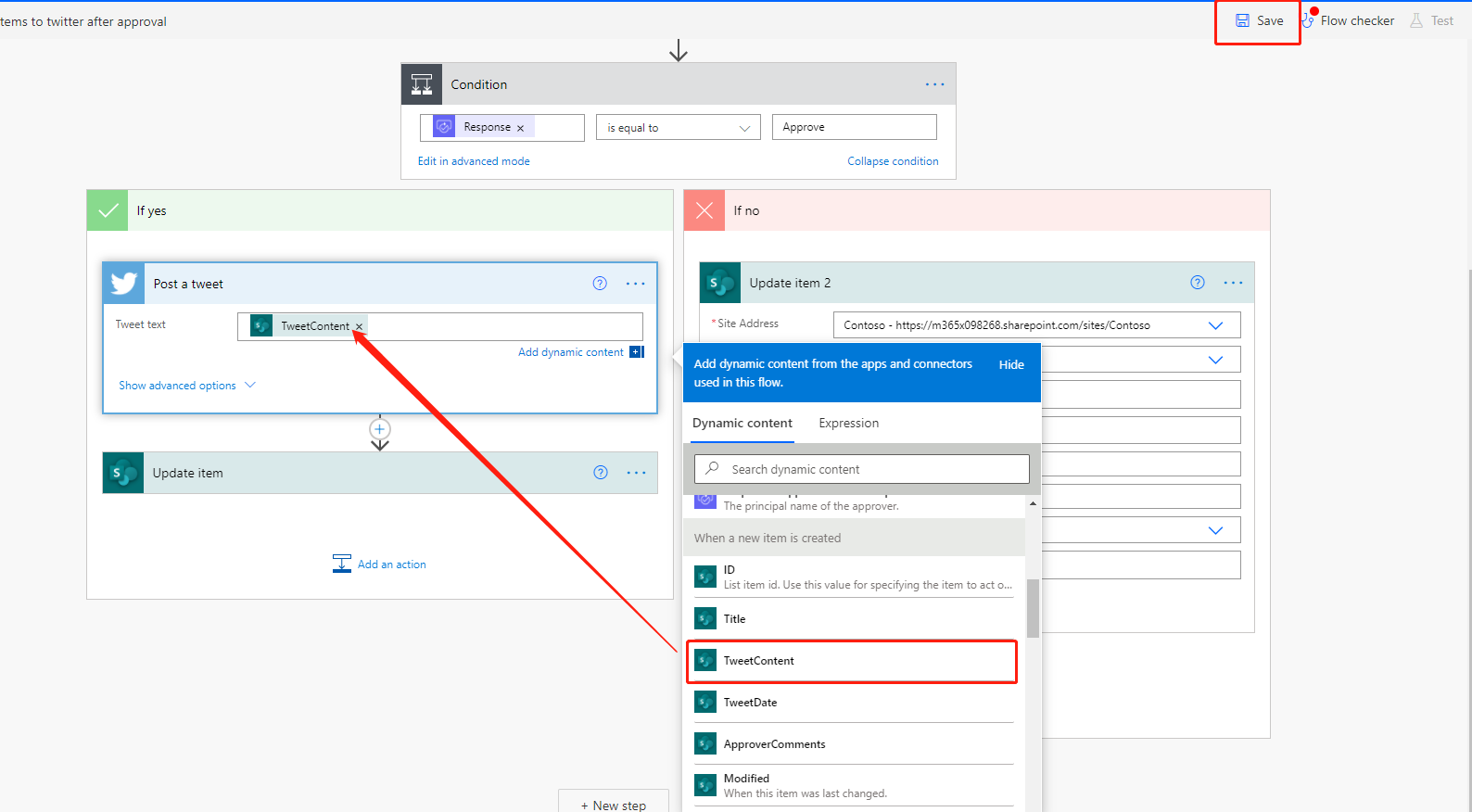
17. Chọn Save.
Sử dụng trung tâm phê duyệt
Power Automate giúp người dùng quản lý các phê duyệt của họ thông qua trung tâm phê duyệt. Chọn Approvals trong Actions trên menu bên trái. Tại đây, bạn sẽ có thể xem bất kỳ phê duyệt nào bạn đã gửi hoặc nhận và lịch sử phê duyệt của bạn. Bấm vào mục bạn vừa gửi để xem thông tin chi tiết. Như bạn có thể thấy, Power Automate hiển thị các chi tiết của yêu cầu bao gồm người yêu cầu, người phê duyệt và kết quả. Bạn có thể phê duyệt hoặc từ chối yêu cầu trực tiếp trong email của mình hoặc bạn có thể đến trung tâm phê duyệt và trực tiếp làm như vậy. Kiểm tra trung tâm phê duyệt bằng cách gửi thêm một vài yêu cầu và quay lại để khám phá chức năng của nó.
Xuất quy trình
Bây giờ bạn đã xây dựng xong một quy trình và có thể xuất quy trình từ trang chi tiết.
Sau khi bạn xuất thành một package, bạn có thể gửi tệp zip kết quả đến một đồng nghiệp trong cùng một tenant để nhập hoặc cho một người nào đó trong tenant khác. Sau đó, trình hướng dẫn sẽ hướng dẫn họ nhập package và kết nối package với các nguồn dữ liệu cụ thể của họ.

12/11/2025


