
- Chương Trình Đào Tạo
- Dịch Vụ
- Khuyến Mãi
- Lịch Khai Giảng
- Trung Tâm Thi
- Thông Tin
- Liên Hệ
4/27/2022


Đầu tiên, bạn sẽ cần tải xuống và cài đặt ứng dụng di động Power Automate từ appstore của mình. Sau đó đăng nhập vào PowerApps.
Khi bạn khởi động ứng dụng lần đầu tiên, bạn sẽ thấy Activity Feed. Activity Feed là nơi để xem những gì đang xảy ra với quy trình. Nó sẽ không phải là trải nghiệm đầy đủ mà bạn mong đợi từ PC của mình, nhưng sẽ cho bạn thấy những chi tiết hữu ích.
Ví dụ: bạn sẽ thấy hoạt động cuối cùng của quy trình. Bạn có thể thấy quy trình thành công hay thất bại. Nếu thất bại, bạn sẽ thấy bước nào thất bại.
Các nút là các quy trình được bắt đầu thông qua một hành động thủ công. Ví dụ: bạn có thể tạo một nút để gửi email làm việc tại nhà ngay hôm nay cho người quản lý của bạn. Nếu bạn sống xa nơi làm việc của mình, sau đó bạn có thể sử dụng nút này vào những ngày khi giao thông kẹt xe.
Chọn Buttons để sử dụng một số quy trình này.
Chọn Browse để kiểm xuất mẫu để biết thêm nút quy trình mà bạn có thể thêm vào bộ sưu tập của mình.
Để hiển thị cho bạn cách bạn có thể sử dụng các nút, chúng ta sẽ sử dụng mẫu button Gửi cho mình lời nhắc trong 10 phút (Send myself a reminder in 10 minutes button).
1. Chọn Browse
2. Chọn Send myself a reminder in 10 minutes button.
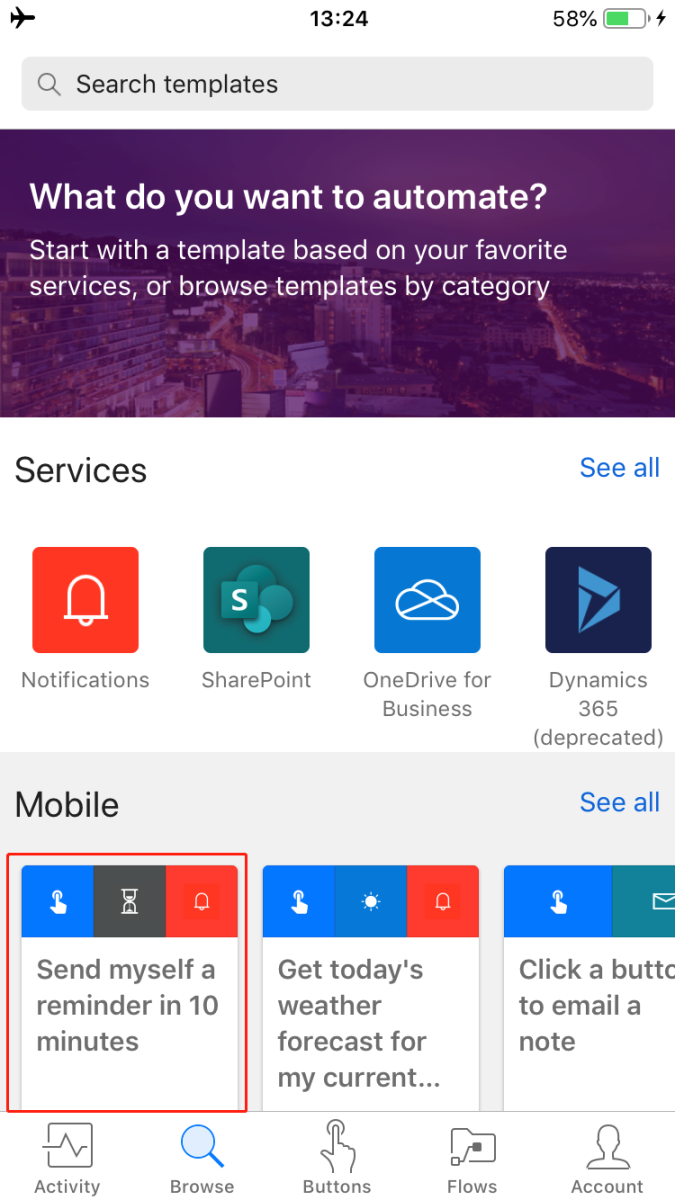
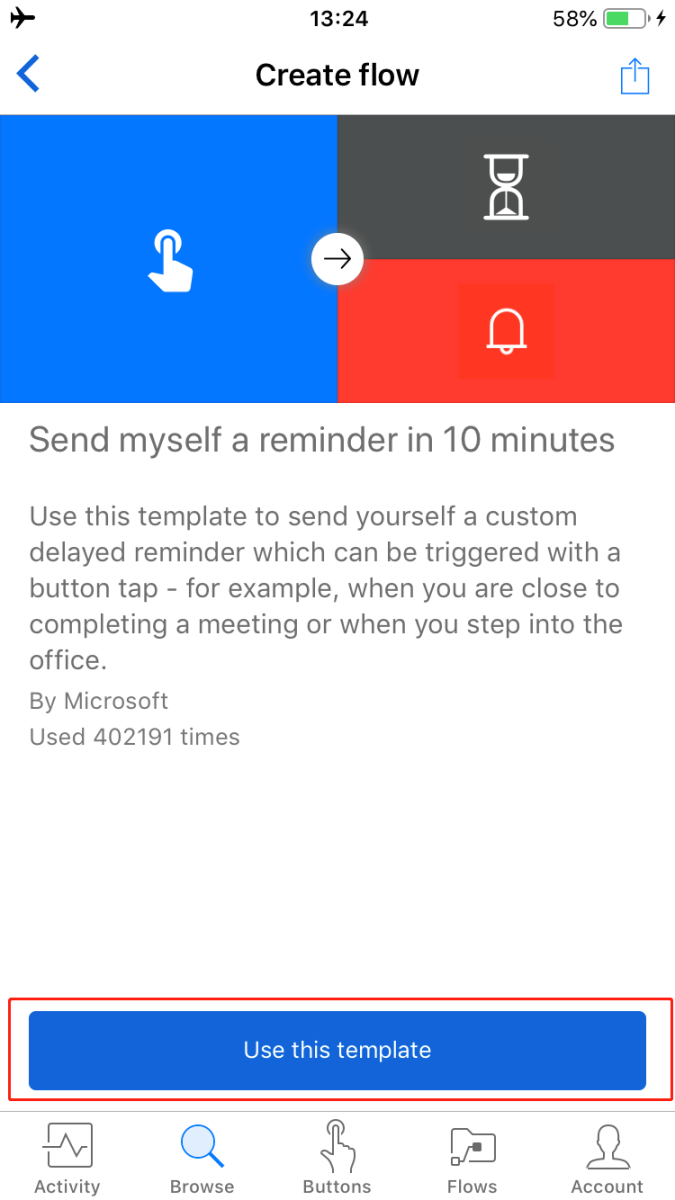
3. Chọn Use this template
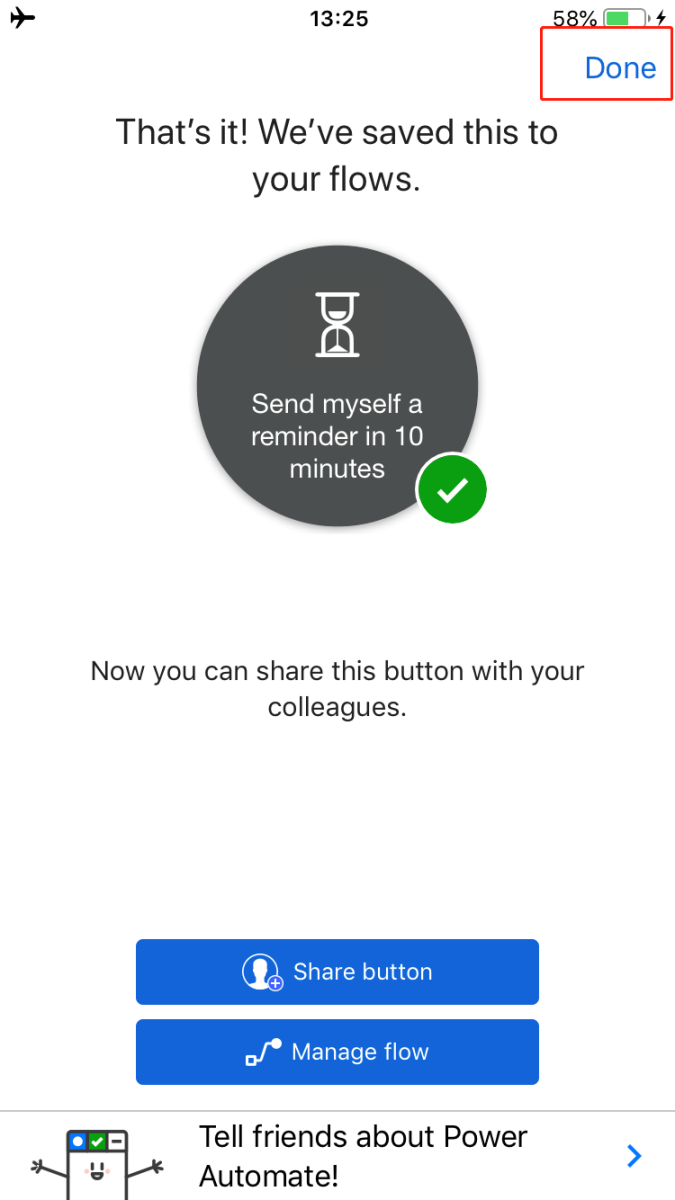
4. Chọn Create, sau đó chọn Done.

5. Chọn Buttons để xem quy trình mới
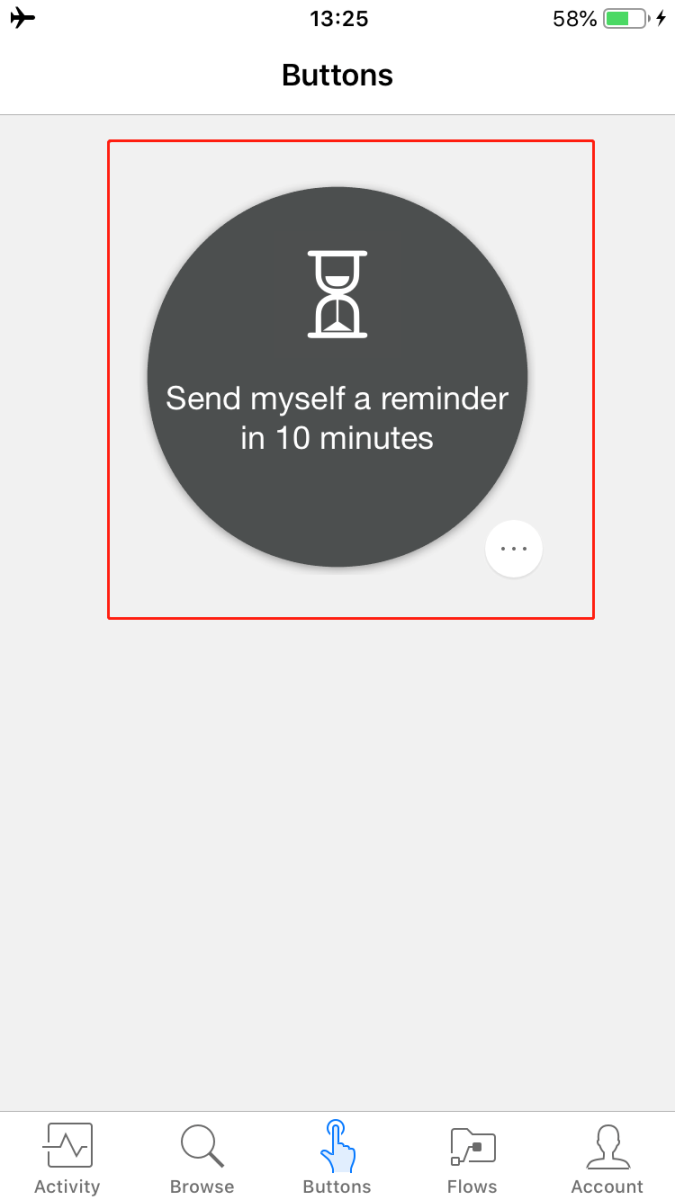
6. Chọn quy trình. Bạn sẽ được nhắc hẹn sau 10 phút.

12/11/2025


