
- Chương Trình Đào Tạo
- Dịch Vụ
- Khuyến Mãi
- Lịch Khai Giảng
- Trung Tâm Thi
- Thông Tin
- Liên Hệ
4/27/2022


Bạn có thể tạo quy trình thực hiện một hoặc nhiều tác vụ (ví dụ: gửi báo cáo qua email) theo một lịch trình cụ thể:
1. Đăng nhập Power Automate bằng tài khoản công ty của bạn.
2. Trong ngăn bên trái, chọn + Creat.
3. Chọn Scheduled cloud flow bên dưới Start from blank.
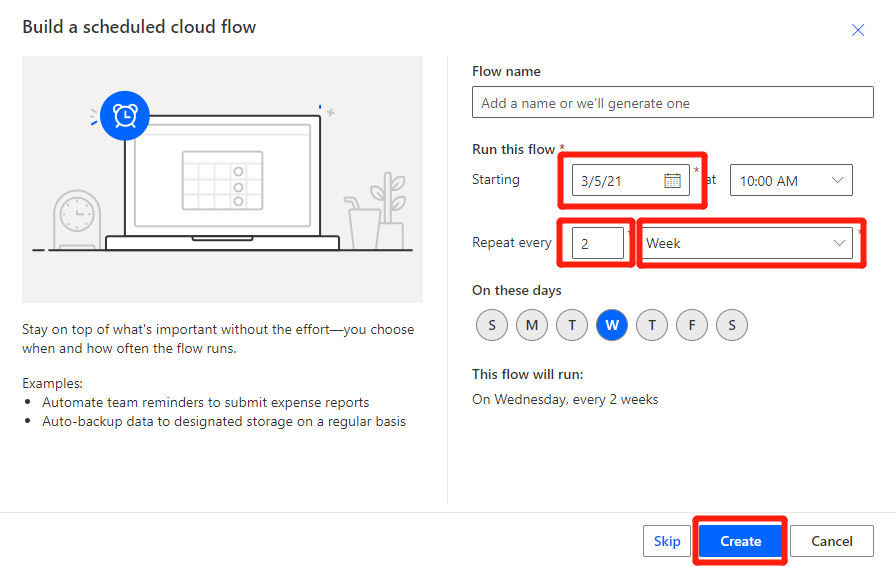
4. Trong hộp thoại, hãy chỉ định tên quy trình và tần suất quy trình sẽ chạy.
Ví dụ: nếu bạn muốn quy trình chạy hai tuần một lần, hãy nhập 2 trong trường Interval và chọn Week trong trường Frequency. Bạn cũng có thể chỉ định ngày trong tuần quy trình của bạn nên chạy. Văn bản ở cuối hộp thoại giải thích đầu vào của bạn bằng ngôn ngữ đơn giản.
5. Khi bạn hài lòng với đầu vào của mình, hãy chọn Create.
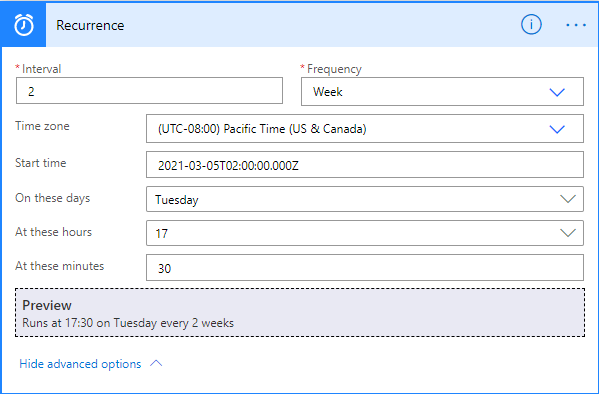
1. Sau khi quy trình của bạn được tạo, hãy chọn tiêu đề của thẻ Recurrence để mở rộng nó. Chọn Edit rồi Show advanced options.
2. Ở đây bạn có thể chỉ định múi giờ để phản ánh múi giờ địa phương, Giờ UTC hoặc múi giờ khác.
3. Xác định ngày hoặc ngày trong tuần quy trình nên chạy, và thời gian hoặc thời gian trong ngày quy trình nên chạy.
Ví dụ, thiết lập quy trình như được hiển thị trong hình sau đây để bắt đầu không sớm hơn buổi trưa (giờ Thái Bình Dương) vào thứ Hai, ngày 1 tháng 1 năm 2018 và chạy hai tuần một lần, lúc 5:30 chiều (giờ Thái Bình Dương) vào thứ Ba.
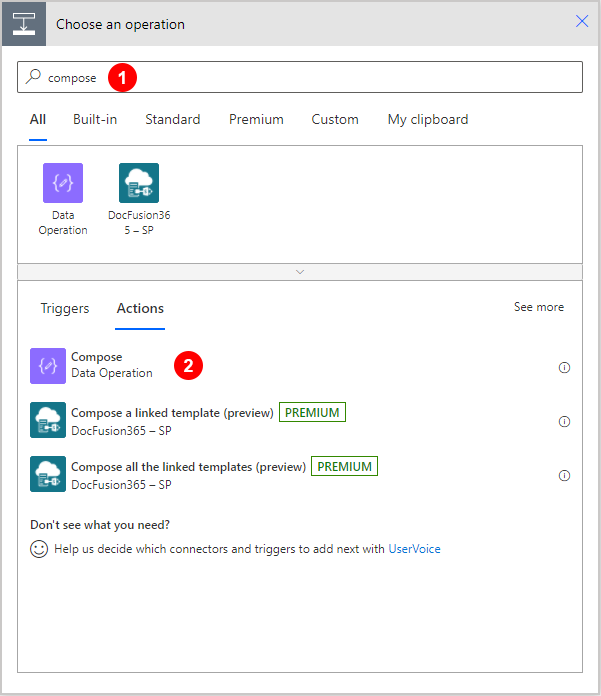
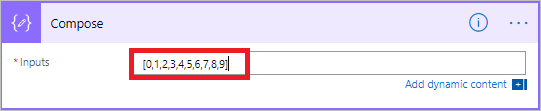
Sử dụng hành động Compose để thoát khỏi việc nhập dữ liệu giống hệt nhau nhiều lần khi bạn đang thiết kế quy trình. Ví dụ: nếu bạn cần nhập một loạt các chữ số: [0,1,2,3,4,5,6,7,8,9] nhiều lần trong khi bạn thiết kế quy trình, bạn có thể sử dụng hành động soạn thảo để lưu mảng như sau:
1. Tìm kiếm Soạn thảo, rồi chọn hành động Compose (Thao tác Dữ liệu)
2. Nhập mảng vào hộp Inputs bạn muốn tham khảo:
3. Tiếp tục thêm các bước vào quy trình để thực hiện các hành động mong muốn.
4. Đổi tên quy trình bằng cách chọn "Untitled" ở phía trên bên trái và nhập quy trình.
5. Tiếp theo Save quy trình ở góc trên bên phải.

6. Chọn mũi tên phía sau ở góc trên bên trái bên cạnh tên quy trình.
7. Cuối cùng, bạn có thể Run quy trình từ thanh lệnh ở trên cùng.


12/11/2025


