Xây dựng quy trình kinh doanh trong Automate
4/27/2022
Quy trình kinh doanh được sử dụng để hướng dẫn người dùng thông qua các bước của quy trình kinh doanh khi làm việc với các ứng dụng theo mô hình và Microsoft Dataverse. Ví dụ dưới đây sẽ hướng dẫn bạn thông qua quá trình và quyết định bạn cần thực hiện khi xây dựng một quy trình kinh doanh.
Cách tạo quy trình kinh doanh
1. Khởi chạy Power Automate và đăng nhập bằng tài khoản tổ chức của bạn.
2. Trong ngăn bên trái, hãy chọn My flows.
3. Trên thanh trên cùng, hãy chọn Business process flows.
4. Chọn + New ở trên cùng.
5. Trong ngăn Build a business process flow, hãy điền vào các trường cần thiết:
- Flow name: Tên hiển thị của quy trình không phải là duy nhất, nhưng nó phải có ý nghĩa đối với những người phải chọn một quy trình. Bạn có thể đổi tên này sau.
- Name: Một tên duy nhất dựa trên tên hiển thị. Bạn có thể thay đổi tên khi bạn tạo quy trình, nhưng bạn không thể thay đổi nó sau khi quá trình đã được tạo.
- Chọn bảng: Chọn bảng để căn cứ vào quy trình. Bạn có thể chọn Account cho ví dụ này.
Bảng mà bạn chọn ảnh hưởng đến các cột có sẵn cho các bước trong quy trình kinh doanh. Bạn không thể thay đổi bảng sau khi tạo luồng quy trình kinh doanh.
6. Chọn Create
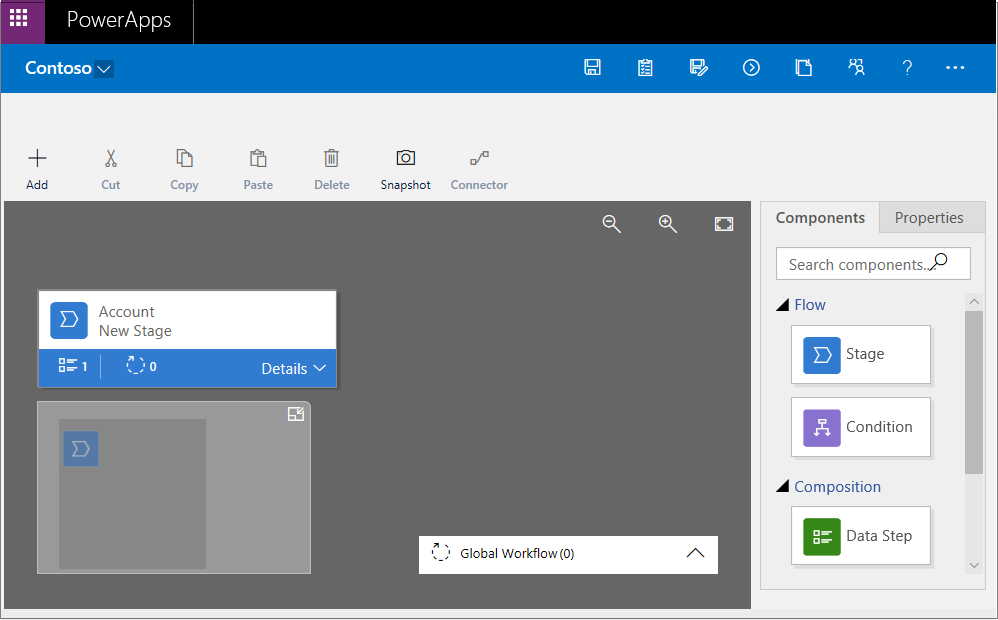
Quy trình mới được tạo ra và thiết kế quy trình kinh doanh được bắt đầu. Trang thiết kế có ba phần:
- Ở bên trái, một giai đoạn duy nhất có tên Account New Stage đã được tạo.
- Bên dưới giai đoạn này là bản đồ mini, cho phép bạn xem toàn bộ quá trình hoặc nhanh chóng đi đến một phần của quá trình.
- Bên phải là các thành phần mà bạn có thể kéo đến nhà thiết kế. Bạn cũng có thể đặt thuộc tính để tạo luồng quy trình kinh doanh.
7. Thêm các giai đoạn (stage), để người dùng có thể tiến hành từ giai đoạn kinh doanh này sang giai đoạn kinh doanh khác trong quy trình:
- Kéo thành phần Stage từ tab Components đến dấu cộng (+) trong trình thiết kế.
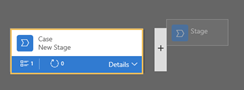
- Chọn Stage, và sau đó, trên tab Properties ở bên phải, hãy đặt thuộc tính:
- Nhập tên hiển thị
- Tùy chọn: Chọn một thể loại cho giai đoạn (ví dụ: Xác định hoặc Nghiên cứu). Danh mục này sẽ hiển thị trên giai đoạn quy trình kinh doanh.
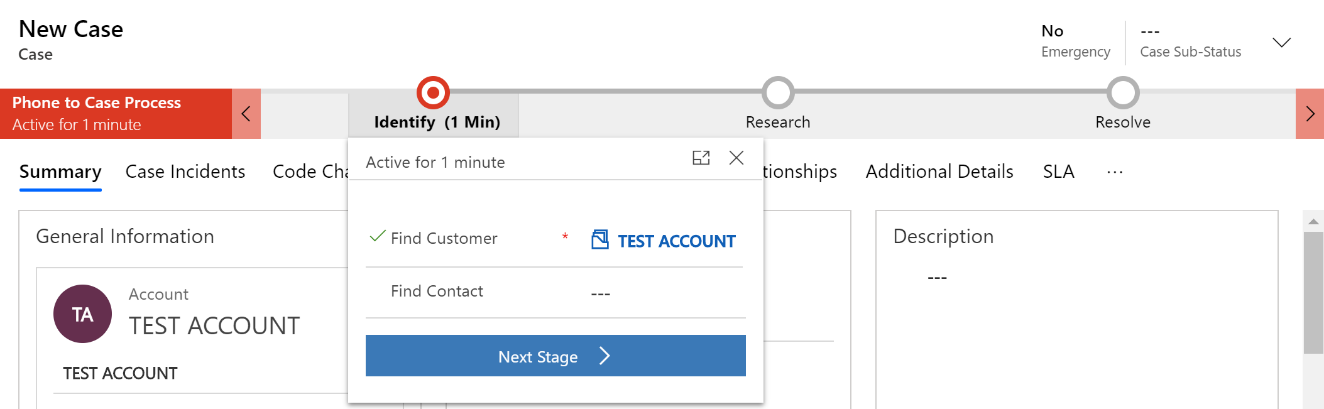
- Khi bạn đã thiết lập xong thuộc tính, hãy chọn Apply (Áp dụng).
8. Thêm các bước vào từng giai đoạn:
- Chọn Details trên một giai đoạn để xem các bước và quy trình trong giai đoạn đó.
- Chọn Data Step #1 để sửa Thuộc tính của bước đó.
- Điền Identify Primary Contact cho Step Name và chọn Primary Contact cho Data Field.
- Chọn tab Component và kéo thành phần Data Step vào giai đoạn, dưới bước trước.
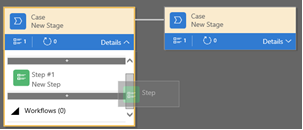
- Lặp lại các bước trước đó để điền Data Steps như mong muốn.
9. Thêm một nhánh (điều kiện) vào quy trình:
- Kéo thành phần Condition từ tab Components đến dấu cộng (+) giữa hai giai đoạn.

- Chọn điều kiện, trên tab Properties, đặt thuộc tính. Khi bạn đã hoàn tất, hãy chọn Apply.
10. Thêm dòng công việc vào quy trình
- Kéo thành phần Workflow từ tab Components đến một giai đoạn cụ thể hoặc mục Global Workflow:
- Kéo thành phần Workflow đến một giai đoạn cụ thể nếu dòng công việc được kích hoạt trong quá trình nhập hoặc thoát khỏi giai đoạn đó. Thành phần Workflow phải dựa trên cùng một thực thể chính như giai đoạn.
- Kéo thành phần Workflow vào mục Global Workflow nếu dòng công việc được kích hoạt khi quy trình được kích hoạt hoặc lưu trữ (nghĩa là khi trạng thái thay đổi thành Completed hoặc Abandoned). Thành phần Workflow phải dựa trên cùng một thực thể chính như quy trình.
- Chọn điều kiện, rồi, trên tab Properties, đặt thuộc tính:
- Nhập tên hiển thị.
- Chọn thời điểm workflow nên được kích hoạt.
- Tìm kiếm dòng công việc hiện hoạt theo yêu cầu hiện có khớp với thực thể giai đoạn hoặc tạo dòng công việc bằng cách chọn New.
- Khi bạn đã hoàn tất, hãy chọn Apply.
11. Để xác thực luồng quy trình kinh doanh, hãy chọn Validate (Xác thực) trên thanh hành động.
12. Để lưu quy trình dưới dạng bản nháp trong khi bạn tiếp tục làm việc trên nó, hãy chọn Save (Lưu) trên thanh hành động.
13. Để kích hoạt quy trình và làm cho nó có sẵn cho nhóm của bạn, hãy chọn Activate (Kích hoạt) trên thanh hành động.
14. Để xác định ai có đặc quyền tạo, đọc, cập nhật hoặc xóa phiên bản luồng quy trình nghiệp vụ, hãy chọn Edit Security Roles trên thanh hành động. Ví dụ: đối với các quy trình liên quan đến dịch vụ, bạn có thể cung cấp cho đại diện dịch vụ khách hàng quyền truy cập đầy đủ để thay đổi phiên bản quy trình kinh doanh. Nhưng bạn có thể cung cấp cho đại diện bán hàng quyền truy cập chỉ đọc vào phiên bản, để họ có thể theo dõi các hoạt động sau bán hàng cho khách hàng của họ
- Trong ngăn Edit Security Roles, hãy chọn tên của một vai trò để mở trang chi tiết cho vai trò đó.
- Trên tab Business Process Flows, hãy chọn các tùy chọn để gán các đặc quyền phù hợp với vai trò cho luồng quy trình kinh doanh.
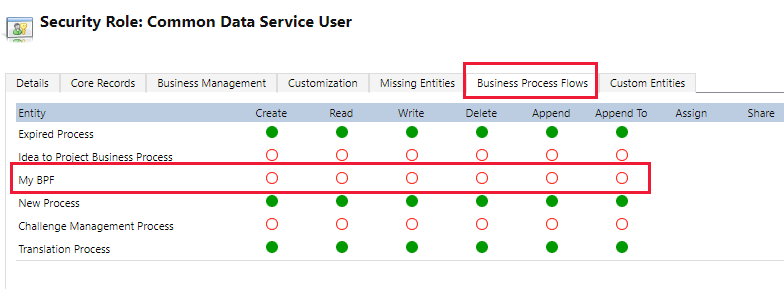
- Chọn Save.
Chỉnh sửa quy trình kinh doanh trong Automate
Bạn có thể chỉnh sửa quy trình kinh doanh sau khi đã tạo.
1. Tại Power Apps, hãy chọn Flows trong ngăn bên trái.
2. Trong danh sách quy trình, hãy chọn luồng quy trình kinh doanh mà bạn đã tạo, rồi chọn nút Edit (Sửa).
Hãy ghi nhớ những điểm sau đây khi bạn chỉnh sửa các giai đoạn của quy trình kinh doanh:
- Quy trình kinh doanh có thể lên tới 30 giai đoạn.
- Bạn có thể thêm hoặc thay đổi các thuộc tính sau của một giai đoạn:
- Stage Name: Bạn có thể thay đổi stage name sau khi tạo stage.
- Bảng: Bạn có thể thay đổi bảng cho bất kỳ giai đoạn nào ngoại trừ giai đoạn đầu tiên.
- Stage Category: Thể loại cho phép bạn nhóm các giai đoạn theo loại hành động. Nó rất hữu ích cho các báo cáo sẽ nhóm các hàng theo giai đoạn mà chúng đang ở. Các tùy chọn cho thể loại gia đoạn đến từ sự lựa chọn toàn cầu của Stage Category. Bạn có thể thêm nhiều tùy chọn hơn vào lựa chọn toàn cầu này và thay đổi nhãn của các tùy chọn hiện có. Bạn cũng có thể xóa các tùy chọn, nhưng chúng tôi khuyên bạn nên giữ các tùy chọn hiện có. Nếu bạn xóa một tùy chọn, bạn sẽ không thể thêm lại tùy chọn đó sau này. Nếu bạn không muốn sử dụng tùy chọn, hãy thay đổi nhãn thành Không sử dụng.
- Relationship (Mối quan hệ): Nhập một mối quan hệ giữa giai đoạn trước với giai đoạn hiện tại. Đối với giai đoạn hiện tại, hãy chọn Select relationships, rồi chỉ định mối quan hệ nên được sử dụng khi quy trình di chuyển giữa hai giai đoạn. Bạn nên chỉ định các mối quan hệ, bởi vì chúng cung cấp các lợi ích sau:
- Bản đồ thuộc tính thường được xác định cho các mối quan hệ. Các bản đồ thuộc tính này tự động truyền dữ liệu giữa các hàng. Do đó, chúng giúp giảm thiểu số lượng nhập dữ liệu cần thiết.
- Khi bạn chọn Next Stage (Giai đoạn tiếp theo) trên thanh quy trình cho một hàng, bất kỳ hàng nào sử dụng mối quan hệ đều được liệt kê trong luồng quy trình. Do đó, việc tái sử dụng các hàng trong quá trình này được thúc đẩy. Ngoài ra, bạn có thể sử dụng workflow để tự động tạo hàng. Người dùng sau đó chỉ cần chọn workflow thay vì tạo hàng. Do đó, quá trình này được sắp xếp hợp lý.
- Set Process Flow Order (Đặt thứ tự quy trình): Nếu bạn có nhiều hơn một quy trình nghiệp vụ cho một bảng, bạn phải chỉ định quy trình nào được tự động gán cho các hàng mới. Trên thanh hành động, hãy chọn Order Process Flow. Đối với các hàng hoặc hàng mới chưa có luồng quy trình liên kết với chúng, luồng quy trình kinh doanh đầu tiên mà người dùng có quyền truy cập sẽ được sử dụng.
- Enable Security Roles (Bật vai trò bảo mật): Quyền truy cập của người dùng vào quy trình kinh doanh phụ thuộc vào các quyền được xác định cho quy trình kinh doanh trong vai trò bảo mật được gán cho người dùng. Theo mặc định, chỉ có vai trò bảo mật Người quản trị hệ thống và Tùy chỉnh hệ thống mới có thể xem luồng quy trình kinh doanh mới.
Bây giờ bạn đã nhìn thấy trực tiếp quá trình và các tùy chọn để tạo ra một luồng quy trình kinh doanh. Bây giờ bạn có thể áp dụng những bài học này vào luồng quy trình kinh doanh của riêng bạn và tiếp tục tinh chỉnh quy trình bằng cách thêm các điều kiện. Quy trình kinh doanh cung cấp nhiều cấp độ tùy chỉnh để giúp tạo điều kiện làm việc với dữ liệu doanh nghiệp của bạn.


