
- Chương Trình Đào Tạo
- Dịch Vụ
- Khuyến Mãi
- Lịch Khai Giảng
- Trung Tâm Thi
- Thông Tin
- Liên Hệ
8/13/2020


Có hai cách để làm việc với thư mục Outlook của người khác — chia sẻ thư mục và ủy quyền cho ai đó hành động thay bạn.
Lưu ý: Yêu cầu tài khoản Microsoft 365 cho doanh nghiệp hoặc tài khoản khác trên nền tảng Exchange.
Chia sẻ thư mục cho phép những người khác truy nhập vào một hoặc nhiều thư mục. Tuy nhiên, nó không bao gồm quyền để họ hành động thay cho bạn. Ví dụ: một người có thể truy nhập thư mục của bạn sẽ không thể trả lời email hay yêu cầu cuộc họp dành cho bạn.
Bằng cách sử dụng Delegate Access , bạn có thể cung cấp cho người khác quyền để hành động thay cho bạn. Ví dụ, bạn có thể có một trợ lý mà bạn muốn người đó tạo và phản hồi yêu cầu cuộc họp cho bạn. Một số trợ lý cũng có thể quản lý Inbox và gửi email thay mặt cho người đó.
Lưu ý: Các quy trình trong bài viết này giả định rằng bạn đã cấp cho người khác quyền Truy nhập Đại diện. Để biết thêm thông tin về truy nhập đại diện, hãy xem mục Cho phép người khác quản lý thư và lịch của bạn.
Nội dung bài viết bao gồm:
Thêm hộp thư của người khác vào hồ sơ của bạn
Gửi hoặc trả lời yêu cầu cuộc họp cho người khác
Tạo hoặc trả lời email nhân danh người khác
Gửi email thay mặt cho một nhóm
Lưu mục đã gửi trong thư mục Sent items của người khác
Thêm hộp thư của người khác vào hồ sơ của bạn
Nếu bạn thường xuyên làm việc với thư mục Exchange của người khác, có lẽ bạn sẽ muốn thêm hộp thư Exchange của người đó vào hồ sơ Outlook của mình. Thực hiện điều đó sẽ tự động mở hộp thư đến của người khác mỗi lần bạn mở Outlook. Hộp thư khác sẽ xuất hiện trong Ngăn Thư mục bên dưới thư mục hộp thư Exchange của bạn.
Lưu ý: Người đang chia sẻ hộp thư phải cấp phép cho bạn quyền Folder visible trên thư mục gốc của hộp thư Exchange.
Hướng dẫn cấp quyền Folder visible
Là người quản lý (người chủ của tài khoản gốc), hãy làm như sau trong Outlook:
Là người đại diện (người được ủy quyền truy cập), hãy thực hiện như sau trong Outlook:
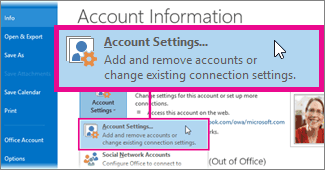
Mở thư mục của người khác
Mẹo: để không phải lặp lại bước này nhiều lần hãy xem hướng dẫn Thêm hộp thư của người khác vào hồ sơ của bạn có trong bài viết này.
Gửi hoặc trả lời yêu cầu cuộc họp cho người khác
Để cấp đủ quyền cho người đại diện để chấp nhận yêu cầu cuộc họp dành cho quản lý, người quản lý phải làm như sau:
Để phản hồi yêu cầu cuộc họp
Để gửi yêu cầu cuộc họp
Tạo hoặc trả lời email nhân danh người khác
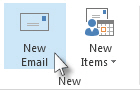
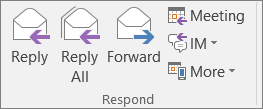
Để trả lời email
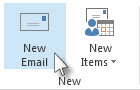
Gửi email thay mặt cho một nhóm
Nếu bạn đã được gán quyền Gửi Thay cho một nhóm trong Address Book của tổ chức của mình, bạn có thể gửi email và nó sẽ xuất hiện như email được gửi từ nhóm đó.
Lưu mục đã gửi trong Sent Items người khác
Khi người đại diện gửi email và yêu cầu cuộc họp nhân danh quản lý thì bản sao của mỗi mục được lưu trong thư mục Sent Items của người đại diện.
Một cách khác là người quản lý có thể cấp phép cho thư mục Sent Items của họ cho người đại diện. Sau đó, người đại diện có thể di chuyển hoặc sao chép từ thư mục Sent Items của chính họ đến thư mục Sent Items của người quản lý.
Người quản lý nên làm như sau:
Nếu bạn đã thêm hộp thư của người quản lý vào hồ sơ của mình, thư mục Sent Items của người quản lý sẽ hiển thị trong Folder Pane của người đại diện, bên dưới Mailbox - manager

12/11/2025


