
- Chương Trình Đào Tạo
- Dịch Vụ
- Khuyến Mãi
- Lịch Khai Giảng
- Trung Tâm Thi
- Thông Tin
- Liên Hệ


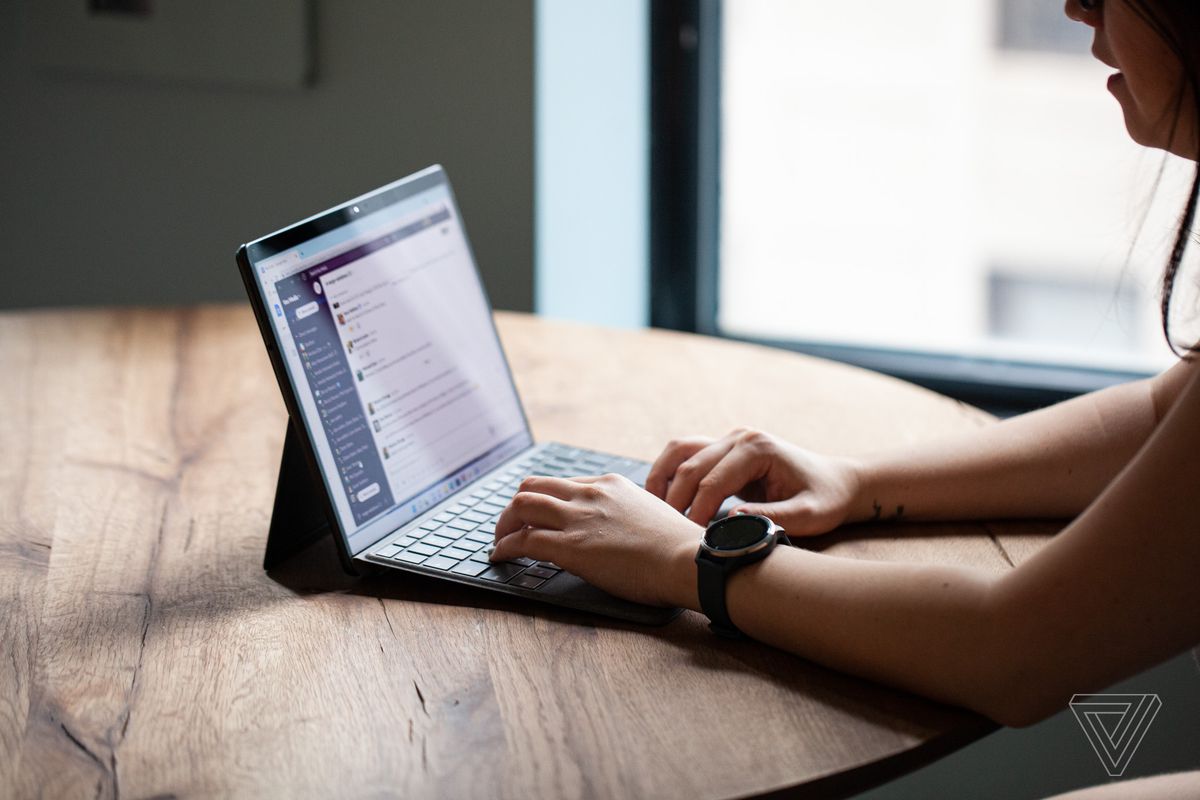
Ảnh chụp màn hình có thể thực sự tiện dụng. Bạn có thể sử dụng chúng để hướng dẫn cho mọi người cách sử dụng một ứng dụng nào đó, hoặc bạn có thể sử dụng chúng để gửi một cảnh báo lỗi lạ đến bộ phận CNTT của công ty bạn, hoặc bạn có thể sử dụng để chụp các dòng tweet trước khi chúng biến mất :). Vì vậy, trong trường hợp bạn cần chụp một hoặc hai ảnh chụp màn hình, hãy tham khảo hướng dẫn để chụp ảnh màn hình trên PC của bạn một cách nhanh chóng và đơn giản.
Windows 10 đã giới thiệu một công cụ chụp ảnh màn hình có tên Snip & Sketch, nhưng Windows 11 chủ yếu dựa vào công cụ đơn giản hơn - Snipping. Ngoài ra cũng có nhiều cách khác để bạn có thể chụp ảnh màn hình.
SỬ DỤNG PHÍM PRINTSCREEN
Một thao tác nhanh chóng là chụp ảnh toàn bộ màn hình của bạn bằng cách nhấn phím logo Windows cùng lúc với phím PrintScreen (có thể được gắn nhãn PrtScrn hoặc PrtScr). Hình ảnh sẽ được lưu trong thư mục Screenshots của bạn dưới dạng tệp PNG. Bạn cũng có thể dễ dàng tìm thấy thư mục Screenshots trong File Explorer; hoặc nếu bạn không thấy nó ngay lập tức, hãy chọn Pictures > Folders.
Bạn cũng có thể chụp ảnh toàn bộ màn hình của mình bằng cách nhấn phím PrintScreen. Hình ảnh sẽ được sao chép vào khay nhớ tạm của bạn; khi nó ở đó, bạn có thể dán nó vào tài liệu hoặc email.
SỬ DỤNG SNIPPING TOOL
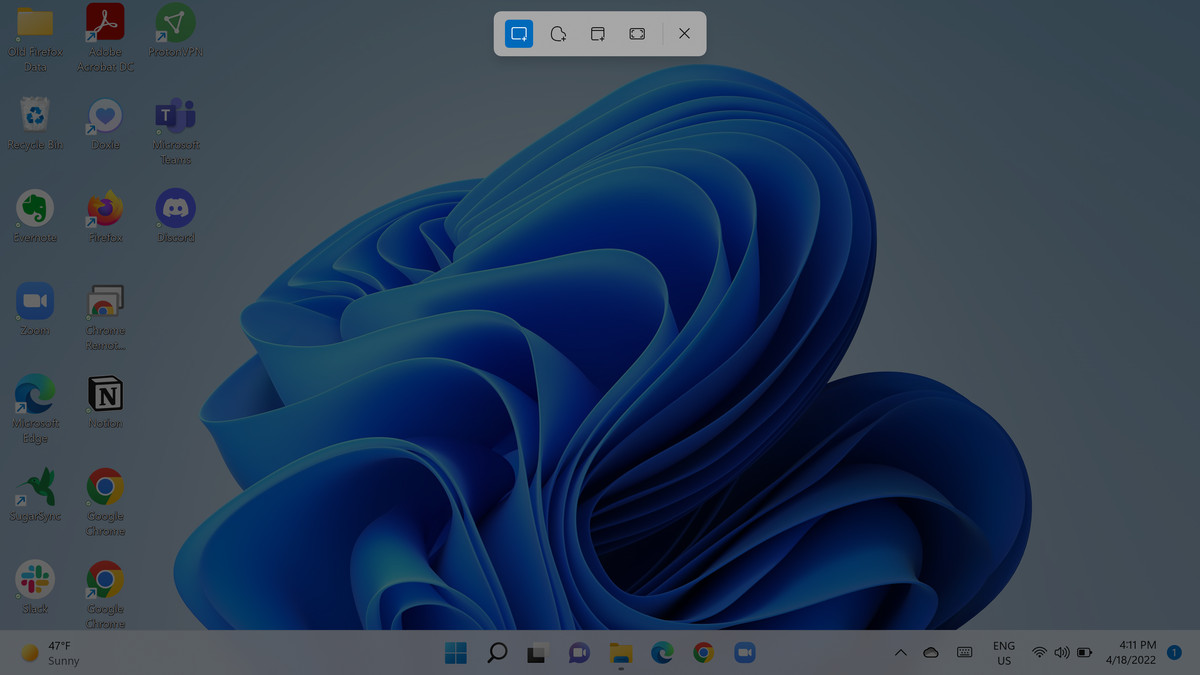
Nếu bạn muốn chụp ảnh màn hình của một cửa sổ cụ thể hoặc một phần của màn hình, bạn có thể sử dụng Snipping Tool.
Để truy cập thanh công cụ, nhấn Shift + phím logo Windows + S. Bạn sẽ nhận được một tập hợp các biểu tượng trên đầu màn hình của mình. Bạn có bốn lựa chọn:
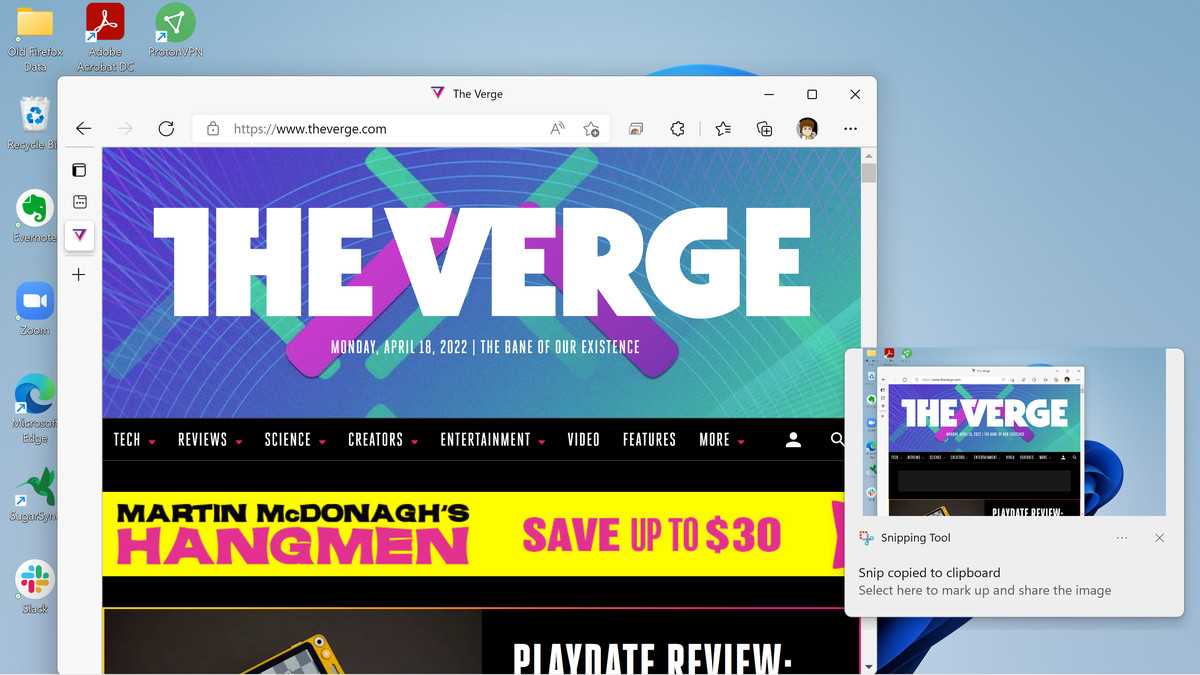
Sau khi bạn đã tạo ảnh chụp màn hình của mình, một hình thu nhỏ của ảnh cắt sẽ xuất hiện ở góc dưới bên phải trong vài giây; nhấp vào nó để đưa nó vào ứng dụng Snipping Tool để chỉnh sửa. (Nếu nó biến mất trước khi bạn có cơ hội nhấp vào nó, hãy tìm nó trong thư mục Pictures > Screenshots). Ứng dụng cũng cho phép bạn chia sẻ hình ảnh hoặc lưu dưới dạng tệp PNG, JPG hoặc GIF.
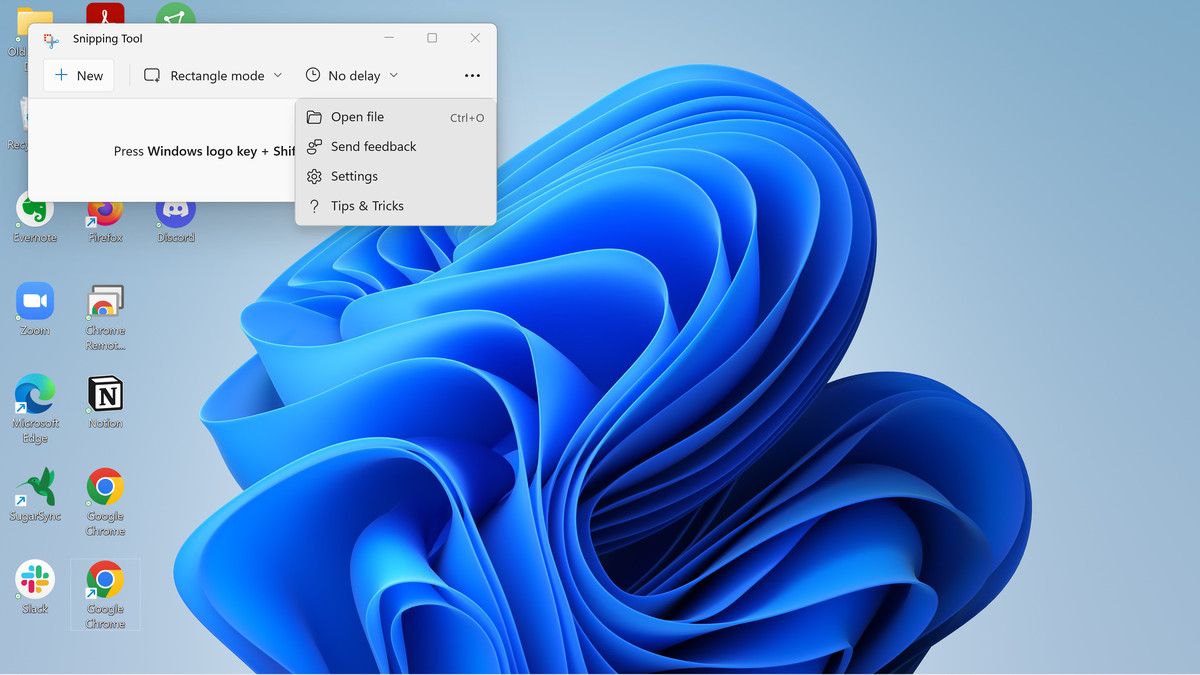
Bạn cũng có thể truy cập Snipping Tool đầy đủ bằng cách nhấp vào biểu tượng tìm kiếm trên thanh công cụ chính và tìm kiếm nó. Sau khi ở trong ứng dụng, bạn có thể tinh chỉnh một số tính năng của ứng dụng bằng cách nhấp vào ba dấu chấm ở góc trên bên phải của ứng dụng và chọn Settings. Bạn cũng có thể chọn trì hoãn ảnh chụp màn hình 3, 5 hoặc 10 giây.
SỬ DỤNG PHÍM PRINTSCREEN ĐỂ MỞ SNIPPING TOOL
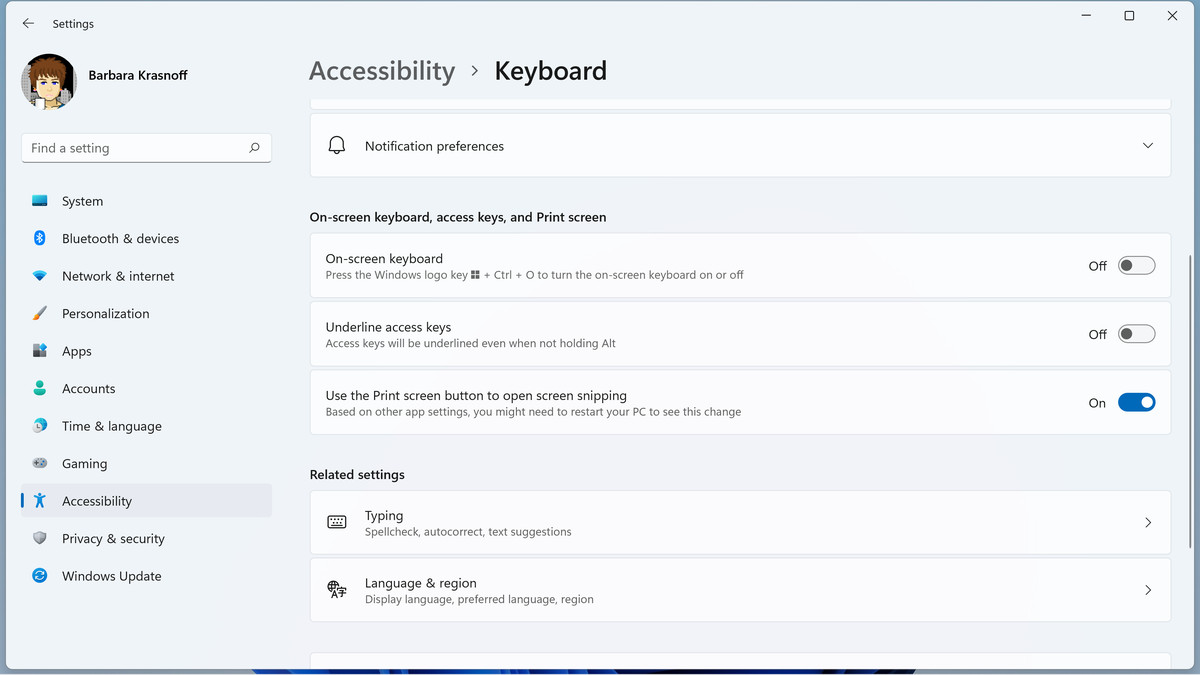
Nếu bạn không nhớ tới tổ hợp phím Shift + phím logo Windows + S, bạn có thể sử dụng phím PrtSc để hiển thị Snipping Tool khi bạn nhấn nó.
Nguồn: https://www.theverge.com/


