
- Chương Trình Đào Tạo
- Dịch Vụ
- Khuyến Mãi
- Lịch Khai Giảng
- Trung Tâm Thi
- Thông Tin
- Liên Hệ


Khi sử dụng dữ liệu trong report và dashboard, end user thường cần phải hỏi tác giả và chuyên gia những câu hỏi, đưa ra những vấn đề về dữ liệu mà họ thấy, hoặc tìm sự xác minh các kết luận mà họ nghe thấy được. Thông thường, không biết rõ ai là người hỏi những câu hỏi đó hoặc câu trả lời không được đưa ra nhanh chóng. Danh sách liên hệ mới sẽ hỗ trợ end user dễ dàng hơn bằng cách cung cấp một danh sách liên hệ mà có thể bao gồm nhiều nhóm hoặc người dùng cho report và dashboard trong Power BI service. Khi được sử dụng với New Look cho Power BI service, end user có thể nhanh chóng tìm thấy và liên hệ với ai đó để đưa ra các quyết định dự liệu kịp thời.
Danh sách liên hệ cho report và dashboard được mô tả trong bài viết này đã được triển khai cho Power BI service.
Cách định dạng một danh sách liên hệ cho report và dashboard
Khi bạn đưa ra một báo cáo và/hoặc tạo một dashboard, trong Settings pane, bạn sẽ thấy box Contact. Bên dưới, Microsoft sẽ thể hiện cho bạn thấy kinh nghiệm UI cho report, nhưng nó sẽ thực hiện giống với dashboard.
Bạn có thể sử dụng danh sách nội dung cho không gian làm việc và mở settings pane. Nó xuất hiện phía dưới Gear icon -> Settings
.png)
Màn hình cho thấy cài đặt liên hệ cho report có trên settings pane của report.
Mặc định liên hệ cho mục là người tạo.
Bạn có thể chỉnh sửa liên hệ bằng nhiều cách. Bạn có thể thay thế người tạo ban đầu bằng người khác. Nếu người tạo ban đầu thay đổi vai trò, bạn có thể đảm bảo rằng người tạo hiện tại có trong danh sách. Bạn có thể thêm người vào. Thông thường, report được hỗ trợ bởi nhiều người tạo, tất cả có thể được thêm vào danh sách liên hệ. Việc này giúp ích cho end user bởi vì việc liên hệ hiện nay rất phổ biến và nếu bạn cung cấp cho nhiều người, sẽ luôn có người xung quanh trả lời câu hỏi thậm chí nếu người tạo chính đang trong kỳ nghỉ.
Thêm vào đó, bạn có thể để Office 365 Groups, các nhóm phân loại, và gửi mail các nhóm có thể bảo mật vào trong danh sách. Điều này rất tuyệt cho các team quản lý nhiều report và dashboard. Việc này giúp họ tập trung các yêu cầu giúp đỡ, và thúc đẩy văn hóa dữ liệu nhiệt tình hơn và nhanh hơn.
Sau cùng, bạn có thể xóa toàn bộ liên hệ từ mục. Khi thực hiện, thông tin liên hệ của nơi lưu trữ được sử dụng thay thế. Việc thử nghiệm nơi lưu trữ mới cung cấp một nơi lưu trữ cấp độ danh sách liên hệ cho phép các điều chỉnh giống nhau như mục danh sách liên hệ. Office 365 Group được sử dụng đối với các nơi lưu trữ cơ bản. Điều này có nghĩa là nếu bạn muốn tập trung quản lý thông tin liên hệ cho toàn bộ nơi lưu trữ, bạn có thể thực hiện chỉ bằng cách xóa mục liên hệ cụ thể.
End user sử dụng danh sách liên hệ như thế nào?
Đối với những người dùng sử dụng New Look cho Power BI Service, thẻ thông tin mục hiển thị thông tin liên hệ.
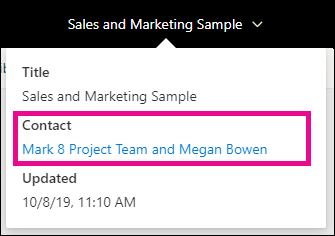
Màn hình hiển thị danh sách liên hệ có trên thẻ thông tin mục là một phần của New Look cho Power BI Service.
Khi người dùng click vào thông tin liên hệ, email sẽ được tạo với địa chỉ email liên hệ. Điều này rất tuyệt khi dữ liệu không chính xác, và end user cần phải nhanh chóng hỏi đúng người để trợ giúp. Đây cũng là một cách hiệu quả để gửi feedback cho người tạo để giúp đỡ cải thiện report và dashboard.
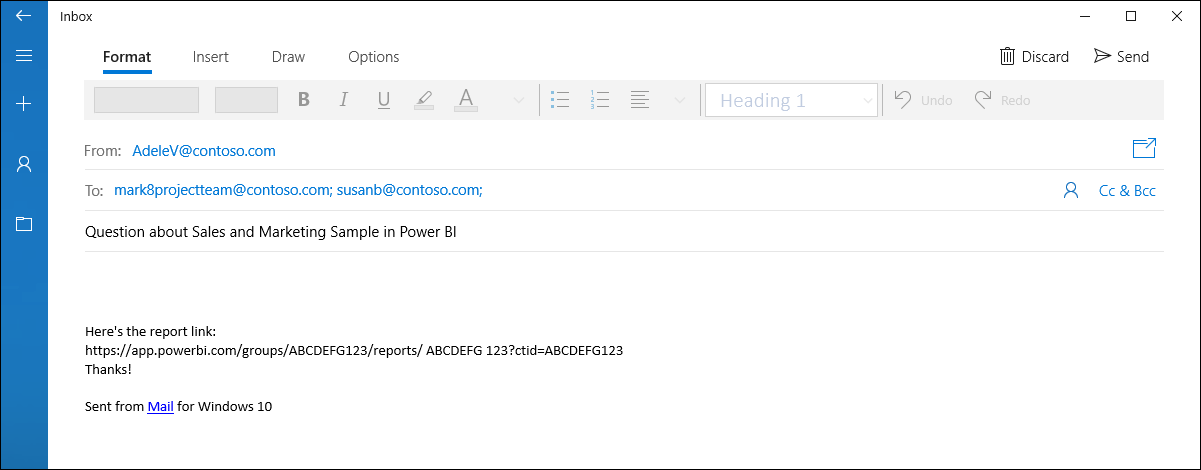
Màn hình hiển thị email được tạo tự động khi người dùng nhấn hoặc click vào danh sách liên hệ trong mục thẻ thông tin.
Thêm vào đó, những người có trong danh sách liên hệ đối với một mục sẽ nhận email liên quan đến mục đó. Ví dụ, khi một người dùng yêu cầu truy cập vào mục, mọi người trong danh sách liên hệ sẽ được thông báo. Cuối cùng, chúng ta đã bắt đầu thể hiện danh sách liên hệ trên dialog lỗi trong một số trường hợp nơi người tạo có thể giải quyết được vấn đề. Việc này sẽ giúp cho end user có thể nhận được hỗ trợ nhanh chóng, giúp sử dụng dữ liệu để đưa ra quyết định hiệu quả và kịp thời hơn.
Danh sách liên hệ cấp độ mục không được đưa vào ứng dụng khi phát hành. Trải nghiệm điều hướng ứng dụng mới cung cấp hỗ trợ URL bạn định dạng để giúp quản lý feedback từ số lượng lớn người dùng ứng dụng.
Nguồn: Microsoft Power BI Blog


