
- Chương Trình Đào Tạo
- Dịch Vụ
- Khuyến Mãi
- Lịch Khai Giảng
- Trung Tâm Thi
- Thông Tin
- Liên Hệ



| Cuộc họp |
Tìm bản ghi âm cuộc họp với Microsoft Search
Giờ đây, bạn có thể tìm thấy bản ghi âm cuộc họp trong Microsoft Search dựa trên bản ghi cuộc họp. Tính năng này khả dụng cho tất cả người dùng theo mặc định và giúp tìm video dễ dàng hơn trong Microsoft 365. Bạn có thể truy cập tính năng này thông qua thanh tìm kiếm trong Teams mà bạn sử dụng để tìm các loại tệp khác.
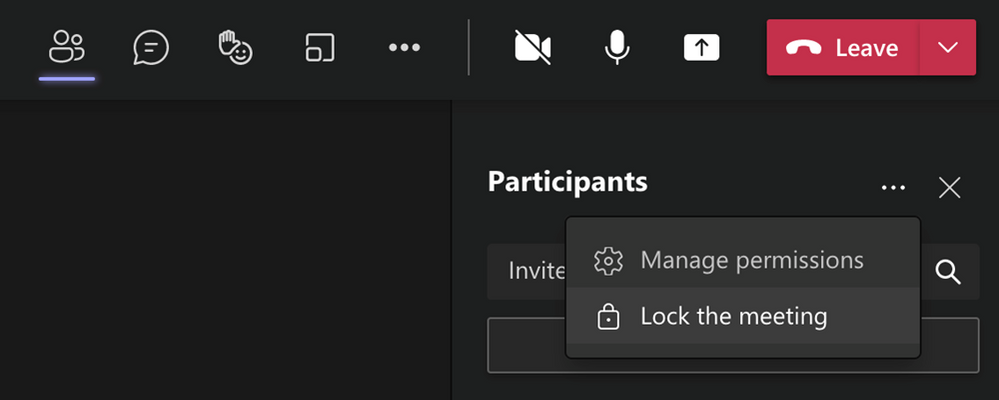
Khoá cuộc họp tránh những người tham dự không mong muốn
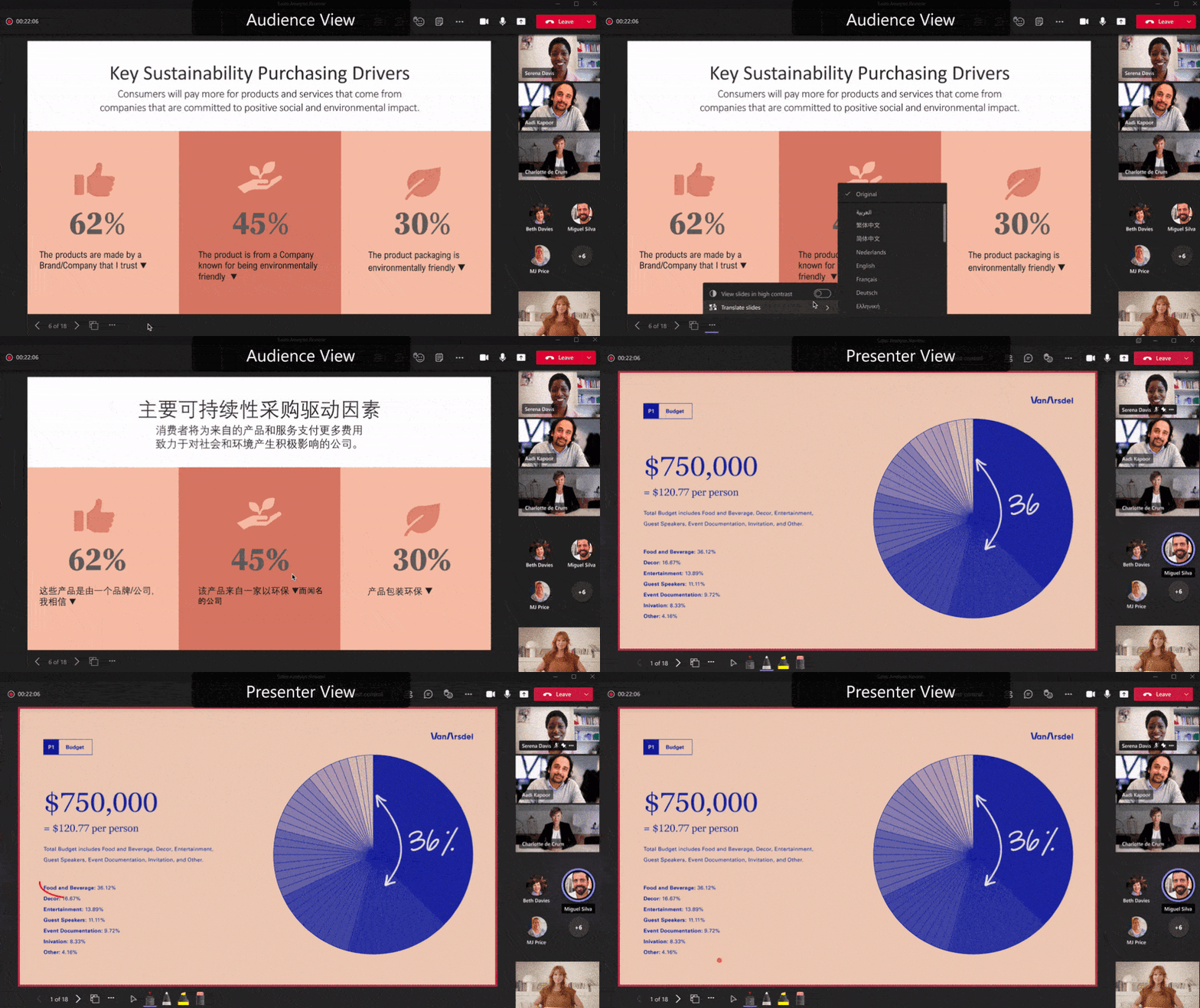
Dịch trang trình bày trong PowerPoint Live trong Teams
Cài đặt riêng tư này cho phép bạn xem dạng xem được cá nhân hóa của trang chiếu, nơi văn bản được dịch sang ngôn ngữ bạn đã chọn. Bây giờ bạn có thể hiểu rõ hơn về nội dung được trình bày một cách riêng tư. Tính năng này hỗ trợ 19 ngôn ngữ với nhiều hơn thế nữa.
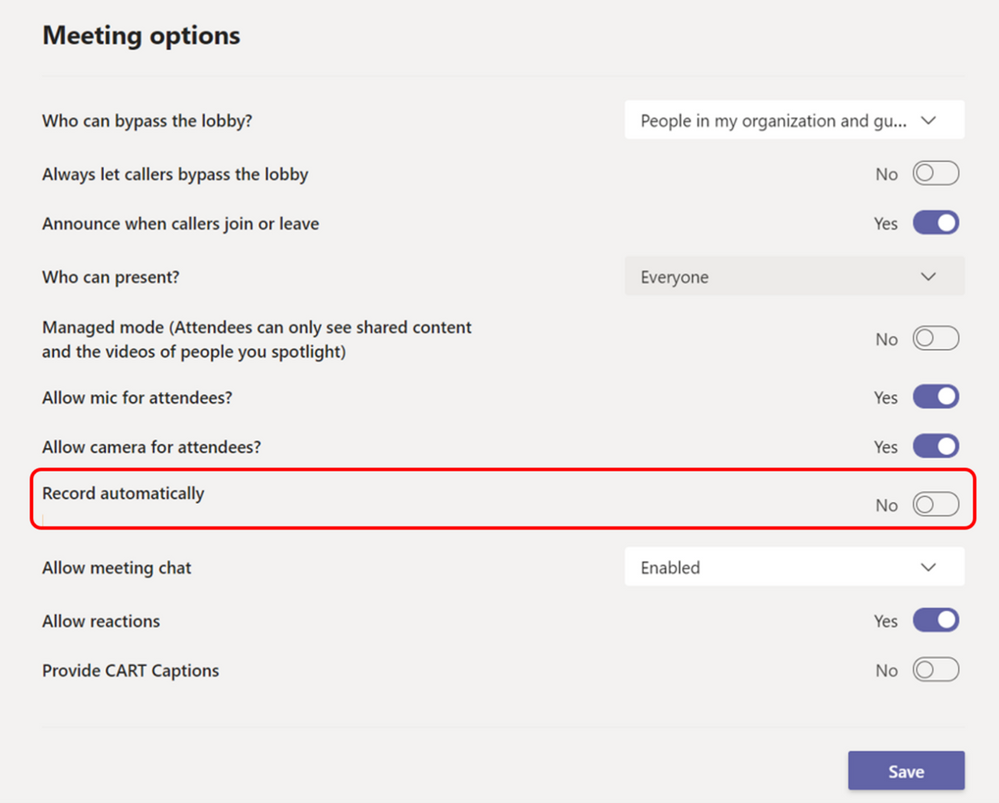
Ghi âm tự động cuộc họp nhóm
Người tổ chức cuộc họp hiện có thể đặt một sự kiện hoặc chuỗi cuộc họp duy nhất thành tự động ghi lại bằng cách bật cài đặt “Ghi tự động” (Record automatically) từ Tùy chọn cuộc họp (Meeting Options). Cuộc họp tự động bắt đầu ghi khi người tham gia đầu tiên từ cùng một tổ chức tham gia cuộc họp. Bản ghi được lưu vào OneDrive của người tổ chức (cuộc họp được lên lịch riêng) hoặc SharePoint (cuộc họp kênh). Tính năng này có sẵn trên ứng dụng Desktop và Điện thoại di động và không khả dụng cho người dùng A1.
Phân trang trên Thư viện video (Video Gallery)
Khi bạn ở chế độ xem thư viện và có nhiều video hơn những gì có thể được hiển thị cùng một lúc trên màn hình cuộc họp, các điều khiển điều hướng < và > sẽ xuất hiện bên dưới Thư viện video. Bạn có thể sử dụng các điều khiển này để xem nhiều người tham gia video hơn. Số lượng video tối đa trong giai đoạn cuộc họp có thể thay đổi tùy thuộc vào cấu hình thiết bị và băng thông internet của bạn.
.png)
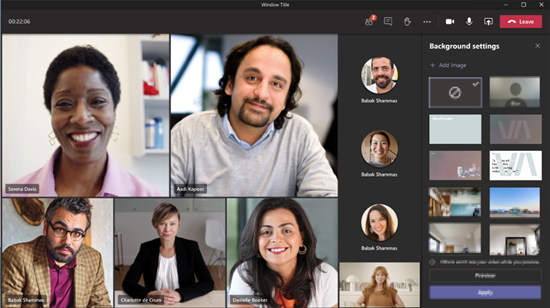
Hình nền
Giờ đây, bạn có thể điều chỉnh ảnh nền các cuộc họp Teams của mình cho phù hợp với tổ chức. Để bật tính năng này, chỉ cần tải lên hình ảnh trong Microsoft Teams Admin Center trong Meeting policies và chúng có sẵn cho tất cả người dùng của bạn. Bạn có thể thêm tối đa 50 hình ảnh.
End user Real-time Telemetry cho các cuộc họp
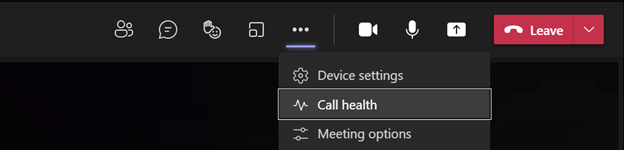
Bảng tình trạng cuộc gọi cung cấp chức năng cho end-user của Teams giúp xác định các sự cố trong cuộc họp Teams hoặc cuộc gọi VOIP. Điều này trao quyền cho người dùng của bạn khả năng chẩn đoán để điều tra các vấn đề liên quan đến âm thanh, video, chia sẻ nội dung hoặc mạng. Các chỉ số thời gian thực được cập nhật sau mỗi 15 giây, cung cấp khả năng theo dõi các vấn đề khi chúng xảy ra. Truy cập Tình trạng cuộc gọi (Access Call Health) ngay trong Tác vụ khác (More actions).
Nội dung liên quan cho Cuộc họp nhóm dành cho thiết bị di động
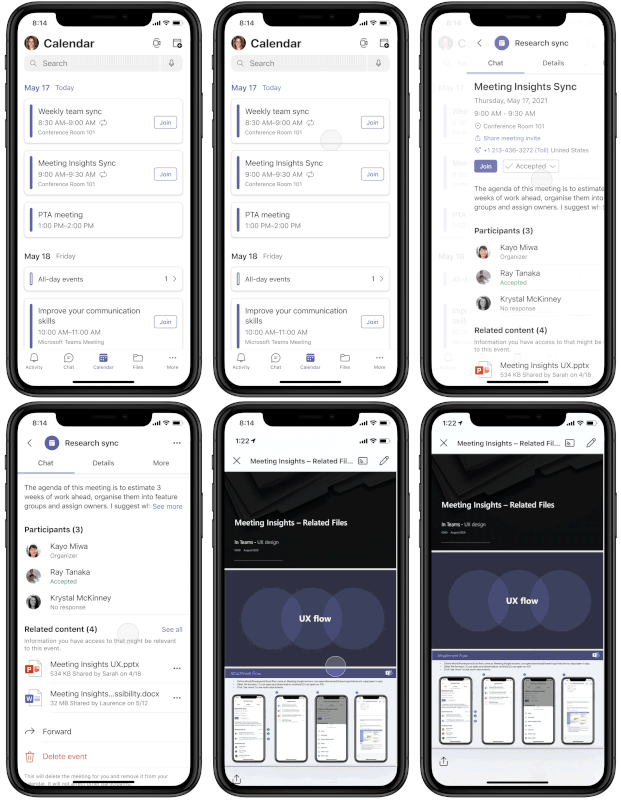
Nội dung liên quan làm cho cuộc họp hiệu quả hơn bằng cách cung cấp thông tin quan trọng từ hộp thư, OneDrive for Business và site SharePoint của bạn. Điều này giúp bạn chuẩn bị trước cuộc họp bằng cách cung cấp nội dung mà bạn chưa có cơ hội đọc hoặc có thể muốn xem lại. Bạn có thể tìm thấy nội dung này trên trang Chi tiết cuộc họp (Meeting Details).
| Cuộc gọi |
Chuyển cuộc gọi giữa desktop và điện thoại di động
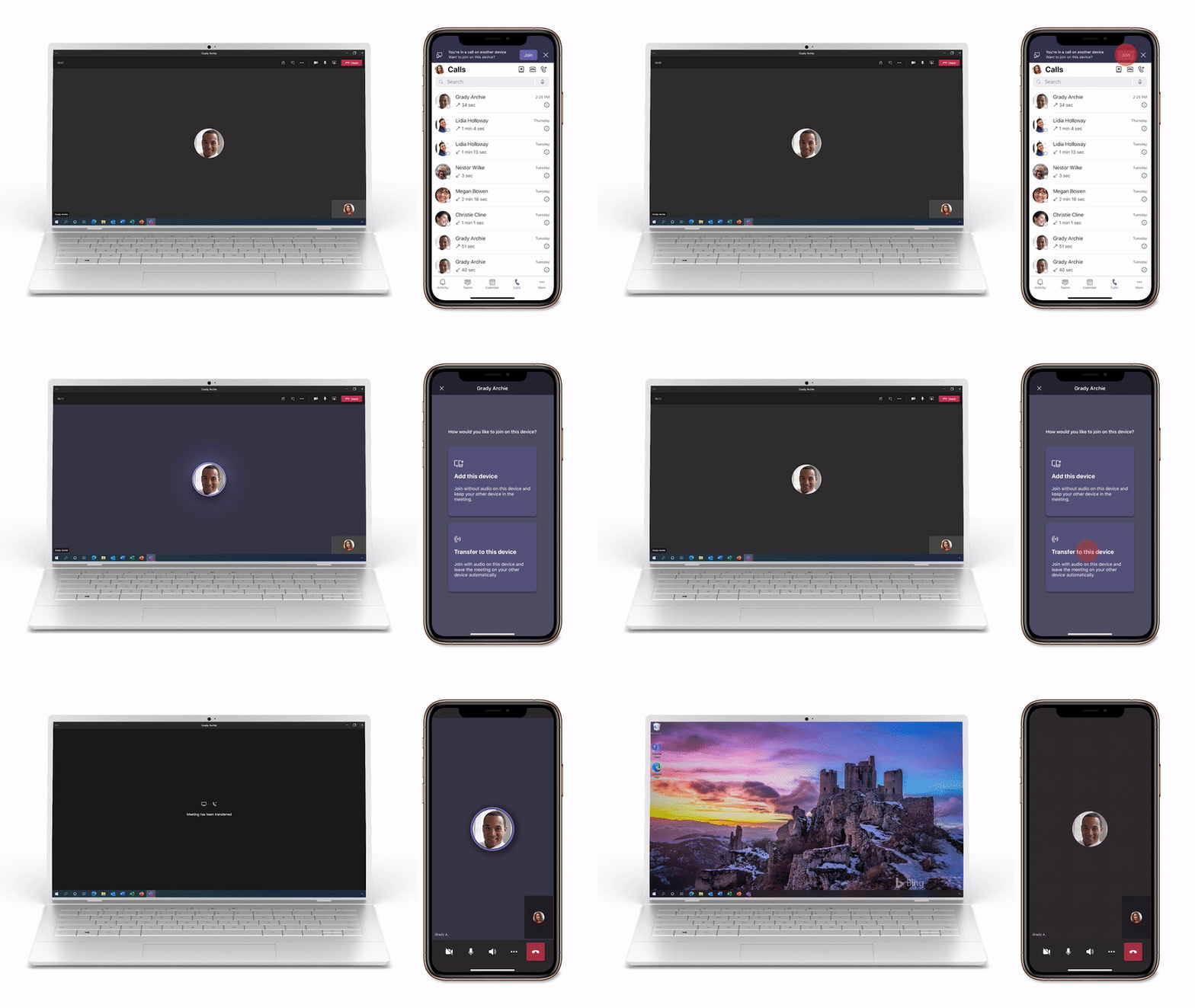
Teams giúp bạn dễ dàng thực hiện và nhận cuộc gọi từ một số điểm cuối khác nhau, bao gồm cả desktop và thiết bị di động, nhưng đôi khi bạn cần phải di chuyển vị trí hoặc thiết bị để kết thúc cuộc gọi của mình. Khả năng truyền điểm cuối mới cho phép bạn di chuyển liên tục các cuộc gọi giữa các thiết bị khác nhau, chẳng hạn như từ máy tính xách tay sang điện thoại di động mà không bị gián đoạn về chất lượng hoặc dịch vụ cuộc gọi.
| Trò chuyện & Cộng tác |
Bộ chọn biểu tượng cảm xúc
Với hơn 800 biểu tượng cảm xúc, bạn có nhiều cách thể hiện niềm vui và bản thân tốt hơn. Chọn một danh mục và dễ dàng tìm thấy biểu tượng cảm xúc bạn cần và sử dụng công cụ chọn tông màu da để chọn biểu tượng cảm xúc đại diện cho bạn tốt hơn.

Hỗ trợ tính năng Immersive Reader cho Điện thoại di động
Immersive Reader, sử dụng các kỹ thuật tùy chỉnh đã được chứng minh để hỗ trợ đọc ở mọi lứa tuổi và khả năng, sẽ có mặt trên ứng dụng Teams trên iOS và Android. Giờ đây, bạn có thể nghe đọc to các bài đăng và tin nhắn trò chuyện bằng cách sử dụng Immersive Reader trên ứng dụng di động của Teams. Chức năng này trước đây chỉ khả dụng trên ứng dụng web và desktop.
Inline Message Translation trong các kênh dành cho Android và iOS
Bản dịch nội tuyến tin nhắn trong Channels cho phép bạn dịch các bài đăng trên Channels và câu trả lời sang ngôn ngữ ưa thích của bạn. Để dịch một tin nhắn, hãy nhấn và giữ bài đăng trên kênh hoặc trả lời, sau đó chọn “Dịch (Translate)”. Bài đăng/trả lời sẽ được dịch sang ngôn ngữ giao diện người dùng của bạn theo mặc định. Nếu bạn muốn thay đổi ngôn ngữ dịch, hãy đi tới Cài đặt > Chung > Bản dịch (Settings > General > Translation).
| Power Platform & Custom Development |
Hỗ trợ từng giai đoạn cho các ứng dụng họp
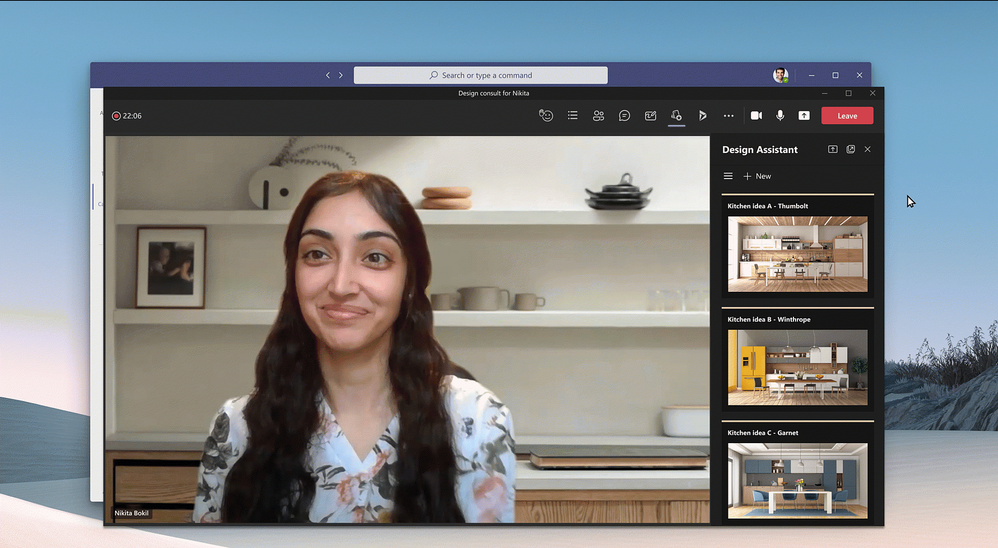
Các nhà phát triển hiện có thể định cấu hình ứng dụng họp Teams của họ để sử dụng “giai đoạn chính” - cho phép một số tình huống cộng tác. Sự tích hợp này cho phép nội dung ứng dụng từ bảng điều khiển bên cạnh cuộc họp hiển thị toàn màn hình và cho phép người dùng tương tác với nó.
| Quản lý |
Đánh giá rủi ro ứng dụng
Quản trị viên của nhóm hiện có thể xem chi tiết bảo mật, tuân thủ và quyền riêng tư dữ liệu cho các ứng dụng đến từ Microsoft Cloud App Security. Điều này giúp quản trị viên của Teams tiết kiệm thời gian xem xét bảo mật và kích hoạt các thông số kỹ thuật bảo mật dựa trên lựa chọn tập trung hơn, dẫn đến chất lượng ứng dụng tăng lên.
Cập nhật điều hướng bên trái trong Teams Admin Center
Để giúp dễ dàng tìm thấy các tính năng Teams và điều hướng tổ chức Teams của bạn, điều hướng bên trái đã được sắp xếp lại nhằm đơn giản hóa công việc quản trị viên CNTT.
Nguồn: techcommunity.microsoft.com


