
- Chương Trình Đào Tạo
- Dịch Vụ
- Khuyến Mãi
- Lịch Khai Giảng
- Trung Tâm Thi
- Thông Tin
- Liên Hệ


Power BI là một công cụ thường được nhắc đến trong lĩnh vực phân tích dữ liệu, từ các báo cáo trực quan ấn tượng cho đến lời khuyên từ các chuyên gia về việc sử dụng nó để đưa ra quyết định chính xác hơn. Trong thực tế, nhiều nhà phân tích dữ liệu đã ứng dụng Power BI trong công việc của mình và nhận thấy rõ vai trò quan trọng của công cụ này trong việc chuyển đổi dữ liệu thô thành thông tin rõ ràng, dễ hiểu và mang tính định hướng cao.
Mục đích của Power BI là gì?
Power BI là một công cụ trí tuệ doanh nghiệp mạnh mẽ giúp tổ chức phân tích dữ liệu và giảm thiểu rủi ro bằng cách chuyển dữ liệu thô thành thông tin rõ ràng, chính xác và dễ hành động. Công cụ này bao gồm các dịch vụ phần mềm, ứng dụng và trình kết nối, cho phép tổng hợp dữ liệu từ nhiều nguồn khác nhau thành các báo cáo trực quan và tương tác.
Trọng tâm chính của Power BI là trực quan hóa dữ liệu và phân tích tương tác. Người dùng có thể kết nối dữ liệu từ nhiều nguồn, sau đó xuất bản hoặc nhúng kết quả phân tích vào ứng dụng hoặc website theo nhu cầu.
Power BI gồm ba thành phần chính có liên kết với nhau, tạo thành một hệ thống phân tích dữ liệu hoàn chỉnh.
Power BI Desktop
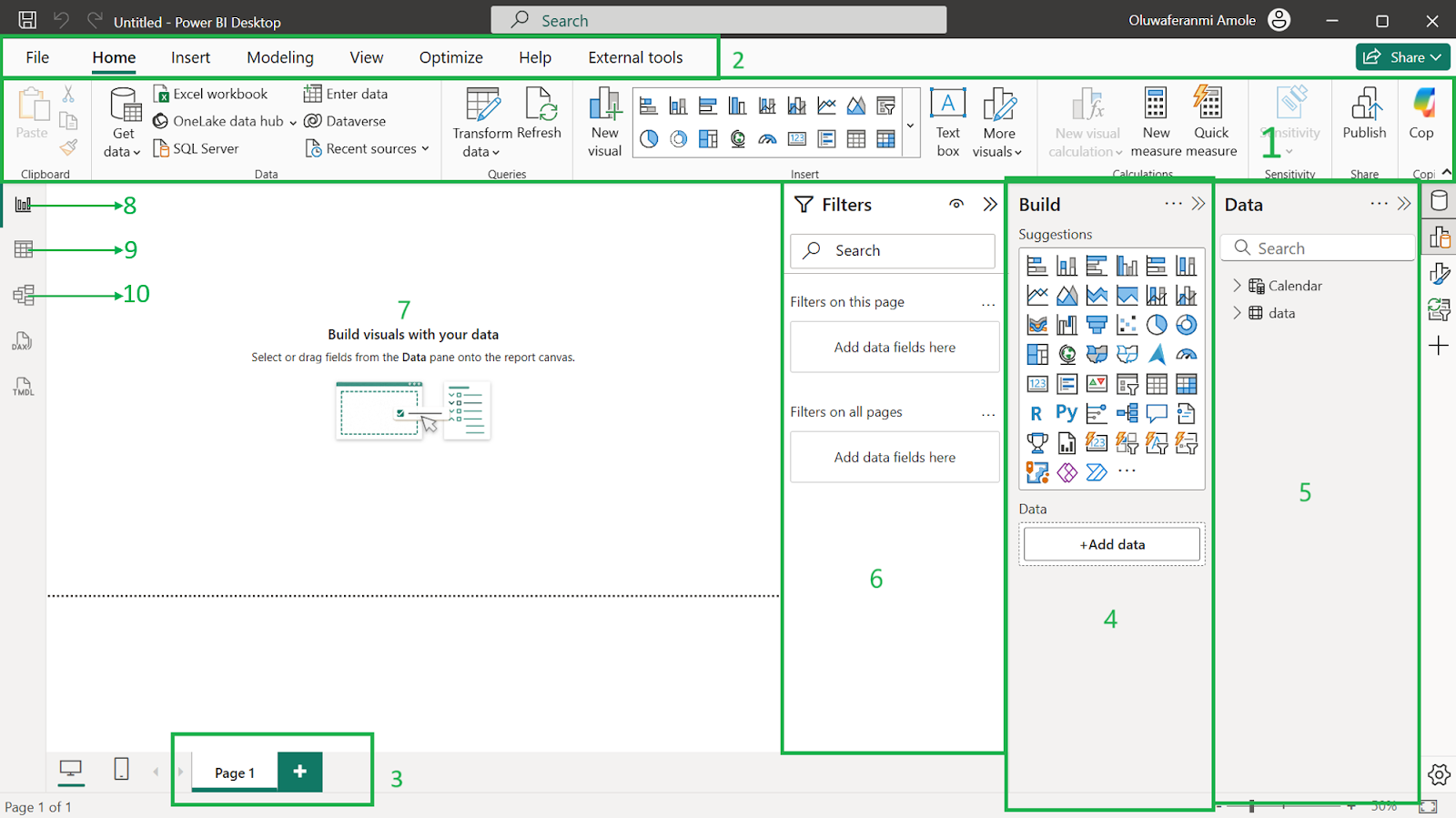
Là ứng dụng miễn phí dành cho Windows, dùng để xây dựng báo cáo. Người dùng có thể kết nối với tập dữ liệu, xử lý và biến đổi dữ liệu, tạo mô hình bằng DAX, và thiết kế các biểu đồ tương tác. Giao diện chính bao gồm thanh công cụ (ribbon), các bảng điều khiển như biểu đồ, trường dữ liệu, bộ lọc, và khung làm việc (canvas) để tạo báo cáo.
Power BI Service
Là nền tảng đám mây nơi người dùng có thể xuất bản báo cáo từ Power BI Desktop, tạo bảng điều khiển (dashboard), chia sẻ thông tin và cộng tác. Ngoài ra, người dùng cũng có thể tạo báo cáo trực tiếp trên nền tảng này, đặc biệt khi kết nối với các công cụ như Salesforce. Tính năng sử dụng sẽ phụ thuộc vào loại license mà người dùng sở hữu.
Power BI Mobile
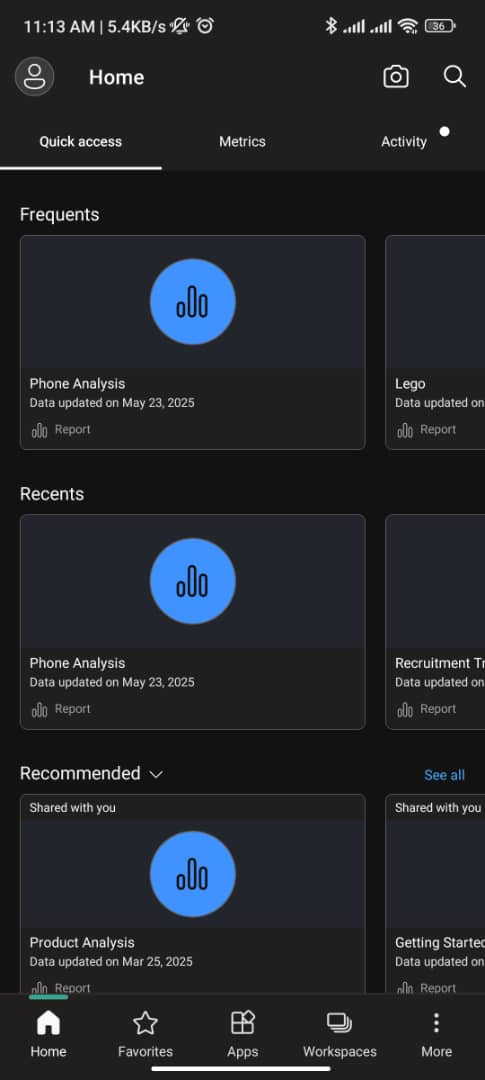
Ứng dụng di động cho phép truy cập và tương tác với báo cáo, dashboard trên thiết bị iOS, Android và Windows. Các dashboard được đánh dấu yêu thích hoặc dùng gần đây sẽ được tự động làm mới khi có kết nối internet — mỗi 2 giờ qua Wi-Fi, hoặc mỗi 24 giờ khi dùng dữ liệu di động.
Power BI hoạt động như thế nào?
Power BI vận hành theo một quy trình gồm các bước: kết nối với nguồn dữ liệu, xử lý và mô hình hóa dữ liệu bằng Power Query Editor, sau đó tạo báo cáo với các biểu đồ trực quan.
Khi báo cáo hoàn tất, người dùng có thể xuất bản lên Power BI Service để chia sẻ, thiết lập lịch làm mới dữ liệu và hỗ trợ ra quyết định một cách cộng tác. Quy trình này có thể lặp lại linh hoạt, giúp điều chỉnh dữ liệu và trực quan hóa để cải thiện chất lượng phân tích.
Kết nối nguồn dữ liệu
Bước đầu tiên trong quy trình Power BI là kết nối với tập dữ liệu. Người dùng có thể liên kết với nhiều định dạng tệp như Excel, CSV, JSON, PDF, Parquet—lưu trữ cục bộ hoặc trên SharePoint.
Power BI còn hỗ trợ kết nối với cả cơ sở dữ liệu quan hệ và phi quan hệ như SQL Server, Oracle, MySQL, Google BigQuery, và Snowflake. Ngoài ra, công cụ này tích hợp mạnh mẽ với hệ sinh thái Microsoft như Azure (Blob Storage, Data Lake), Power Platform (Dataflows, Dataverse), cũng như Microsoft Fabric (Warehouses, Lakehouses).
Chuyển đổi và mô hình hóa dữ liệu
Sau khi kết nối với nguồn dữ liệu, bước tiếp theo là xử lý và mô hình hóa dữ liệu. Power Query Editor hỗ trợ thao tác làm sạch và chuẩn bị dữ liệu dễ dàng qua giao diện trực quan, sử dụng ngôn ngữ M để thực hiện các thay đổi hiệu quả.
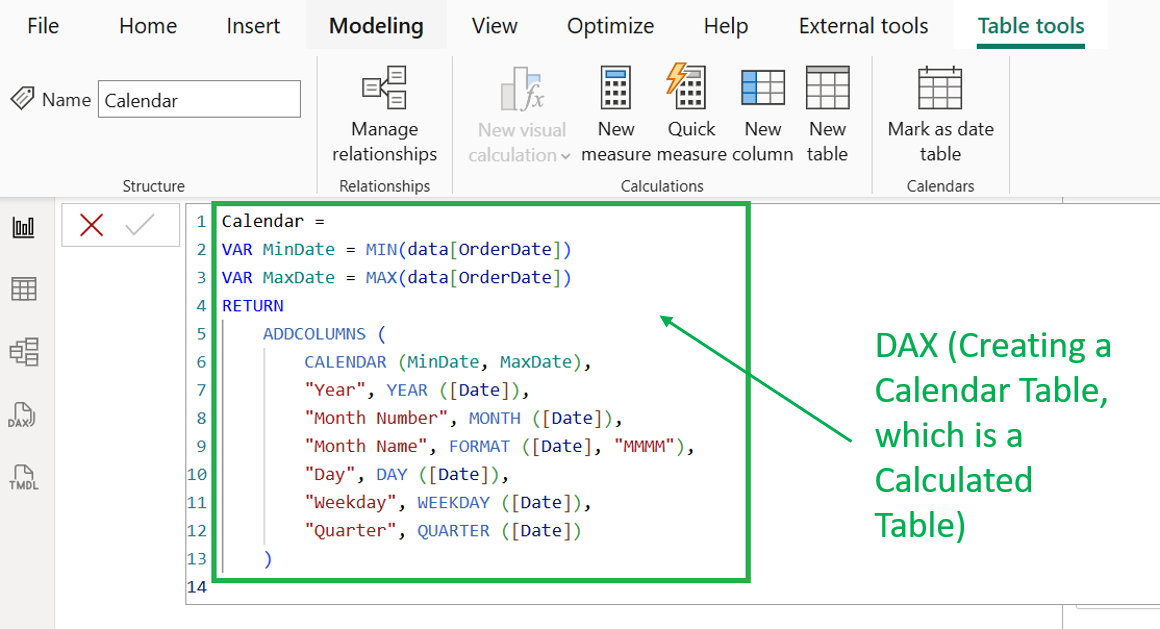
Khi dữ liệu đã sẵn sàng, người dùng có thể thiết lập mối quan hệ giữa các bảng để phân tích dữ liệu từ nhiều nguồn. Power BI cũng tích hợp DAX – ngôn ngữ công thức dùng để tạo các phép tính và chỉ số tùy chỉnh, giúp khai thác dữ liệu sâu hơn.
Tạo biểu đồ và dashboard
Sau khi kết nối, xử lý và mô hình hóa dữ liệu, bước tiếp theo là trực quan hóa thông tin để giúp người xem dễ hiểu và hỗ trợ ra quyết định hiệu quả. Cách phổ biến là sử dụng các biểu đồ trực quan để xây dựng dashboard rõ ràng và thu hút.
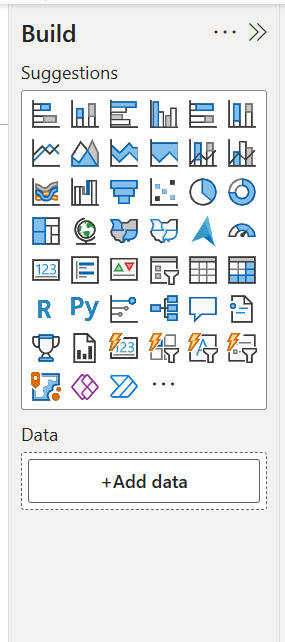
Power BI hỗ trợ đa dạng biểu đồ, từ dạng cơ bản như cột, tròn đến dạng nâng cao như KPI, bản đồ, và biểu đồ tùy chỉnh từ AppSource. Người dùng có thể tạo báo cáo tương tác bằng cách kéo thả trên giao diện Power BI Desktop, kèm theo công cụ lọc như slicer. Để truyền tải hiệu quả, việc chọn đúng loại biểu đồ, bố cục hợp lý và sử dụng màu sắc có chủ đích là rất quan trọng.
Cộng tác và chia sẻ
Sau khi hoàn thành dashboard hoặc báo cáo, bước cuối cùng là chia sẻ với các bên liên quan. Có nhiều cách để thực hiện:
Về bảo mật, Power BI hỗ trợ các tính năng như phân quyền trong workspace và Row-Level Security (RLS) để giới hạn quyền truy cập theo vai trò người dùng. Khả năng chia sẻ và sử dụng nội dung còn phụ thuộc vào loại license Power BI mà bạn có.
Khai thác các tính năng của Power BI
Power BI cung cấp nhiều tính năng nâng cao như tích hợp dữ liệu, phép tính phân tích chuyên sâu, phân tích dựa trên AI và tùy chọn triển khai linh hoạt. Dù nghe có vẻ phức tạp, nhưng những tính năng này vẫn dễ tiếp cận đối với người mới bắt đầu.
Tích hợp và chuyển đổi dữ liệu
Power BI hỗ trợ quy trình ETL (trích xuất, chuyển đổi, tải dữ liệu) thông qua Power Query Editor. Công cụ này có giao diện thân thiện, cho phép làm sạch và xử lý dữ liệu với các thao tác được ghi lại để dễ lặp lại. Người dùng có thể kết nối với nhiều nguồn dữ liệu khác nhau một cách linh hoạt.
Phân tích nâng cao và tính năng AI
Một tính năng quan trọng là DAX (Data Analysis Expressions) – ngôn ngữ công thức dùng để tạo các phép tính và chỉ số tùy chỉnh, hỗ trợ phân tích chuyên sâu.
Tích hợp báo cáo và tối ưu di động
Power BI Embedded cho phép doanh nghiệp nhúng báo cáo tương tác vào ứng dụng hoặc website riêng. Ứng dụng Power BI trên thiết bị di động cũng hỗ trợ truy cập dữ liệu mọi lúc, ngay cả khi không có kết nối internet đối với các báo cáo đã xem trước đó.
Hạn chế và những điều cần lưu ý
Power BI vẫn có một số hạn chế, chẳng hạn như hiệu suất giảm khi xử lý tập dữ liệu lớn, làm chậm thời gian làm mới. Tuy nhiên, có thể khắc phục bằng cách chọn chế độ kết nối dữ liệu phù hợp.
Chất lượng phân tích cũng phụ thuộc vào độ chính xác và nhất quán của dữ liệu đầu vào. Nếu dữ liệu sai lệch, kết quả phân tích sẽ không đáng tin cậy. Ngoài ra, Power BI chưa hỗ trợ đầy đủ trên Mac và chủ yếu tương thích với hệ điều hành Windows.
Cách sử dụng Power BI đang đổi mới
Power BI đang bắt kịp xu hướng AI bằng cách hỗ trợ quá trình phân tích dữ liệu thông minh hơn. Công cụ này ngày càng tự động hóa việc phát hiện insight, xác định xu hướng, bất thường và tạo tóm tắt bằng ngôn ngữ tự nhiên giúp hiểu rõ cả những tập dữ liệu phức tạp.
Một tính năng nổi bật gần đây là Copilot, cho phép người dùng đặt câu hỏi và nhận câu trả lời dưới dạng biểu đồ trực quan. AI cũng hỗ trợ viết và giải thích công thức DAX, giúp rút ngắn thời gian học và cải thiện hiệu quả xây dựng báo cáo.
Nguồn: datacamp.com


