
- Chương Trình Đào Tạo
- Dịch Vụ
- Khuyến Mãi
- Lịch Khai Giảng
- Trung Tâm Thi
- Thông Tin
- Liên Hệ


Đâu là sự khác biệt giữa ứng dụng “Poll”, “Polls” và “Forms” trong Teams?
Poll, Polls, và Forms là 3 ứng dụng khác nhau với mục đích mang lại trải nghiệm bỏ phiếu trong ngữ cảnh các cuộc họp Teams.
|
Tên ứng dụng |
Icon |
Mô tả |
|||
| Polls |  |
Ứng dụng thăm dò ý kiến dành riêng cho trải nghiệm bỏ phiếu trong Teams. | |||
| Forms |  |
Ứng dụng Forms được điều chỉnh cho các trải nghiệm khác nhau trong Teams dựa trên các tình huống người dùng đồng bộ hóa và không đồng bộ. Ứng dụng này tạo ra trải nghiệm khảo sát được tích hợp nhanh trong Teams. | |||
| Poll |  |
Ứng dụng này không được dùng trong Teams. | |||
Lưu ý: ứng dụng Forms sẽ được thay thế bằng Polls trong các cuộc họp Teams để có trải nghiệm bỏ phiếu và trỏ đến trải nghiệm khảo sát trên các Teams.
Làm cách nào tôi có thể thêm ứng dụng “Polls” trong các cuộc họp Teams của mình?
.gif)
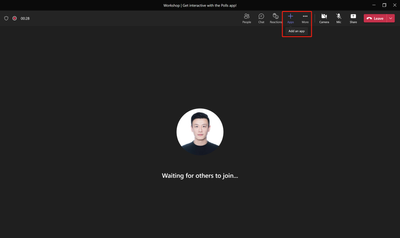
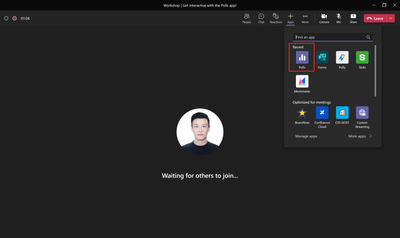
Tương tự, nếu bạn muốn thêm ứng dụng Polls trong các cuộc họp, bạn có thể làm theo các bước tương tự như trên bằng cách thêm Polls qua thanh điều hướng trên cùng
 |
 |
|
Thêm “Polls” trong các cuộc họp
Lưu ý: ứng dụng Polls hiện được hỗ trợ trong các cuộc họp đã lên lịch, cuộc trò chuyện trong cuộc họp và cuộc trò chuyện nhóm. Tuy nhiên, nó chưa được hỗ trợ trong các cuộc họp kênh và cuộc gọi 1:1.
Các chức năng chính được hỗ trợ trong Polls là gì?
|
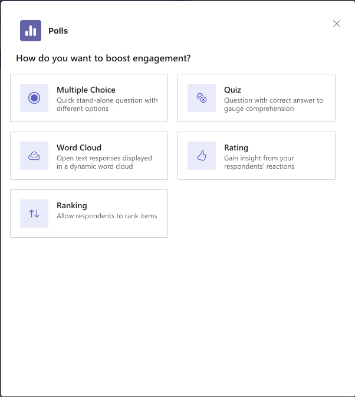
Phạm vi: Các loại câu hỏi được hỗ trợ Mô tả:
Màn hình hiển thị:
|
Phạm vi: Thăm dò ý kiến tức thì (chỉ trong cuộc họp) Mô tả: Trong cuộc họp, hãy khởi chạy một cuộc thăm dò ý kiến với các tùy chọn (Có/Không, Thumb up/down, v.v.) chỉ bằng một cú nhấp chuột để tương tác với những người tham dự. Màn hình hiển thị:
|
|||||
|
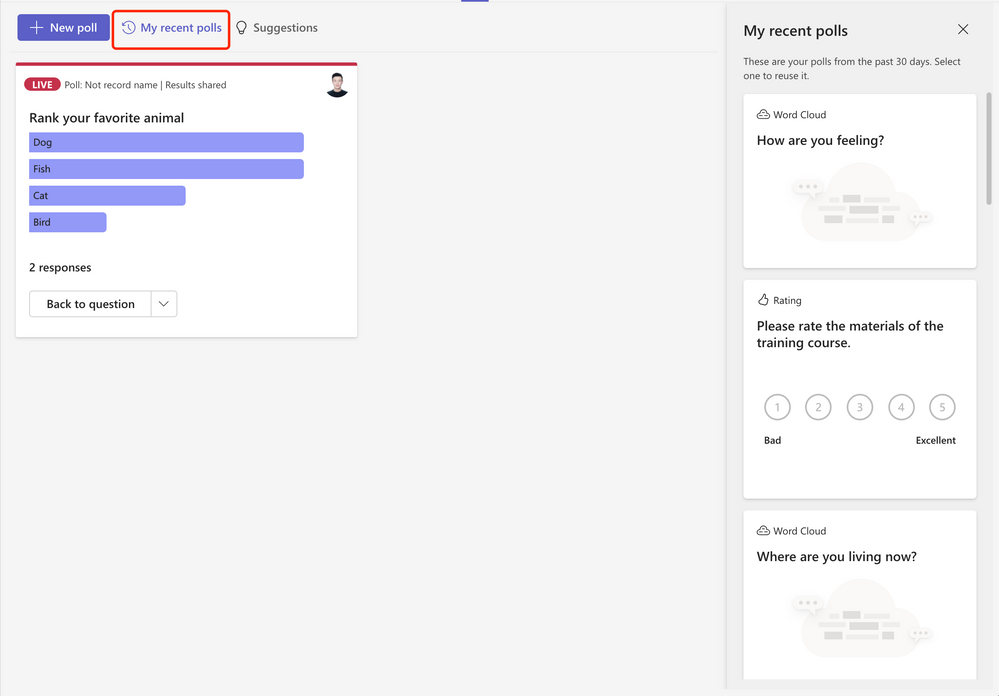
Phạm vi: Các cuộc thăm dò ý kiến gần đây Mô tả: Sử dụng lại các cuộc thăm dò ý kiến đã tạo trước đó của bạn Màn hình hiển thị:
|
Phạm vi: Hỗ trợ hình ảnh trong câu hỏi thăm dò ý kiến Mô tả: Thêm hình ảnh vào câu hỏi thăm dò ý kiến Màn hình hiển thị:
|
|||||
|
Phạm vi: Cuộc thăm dò ý kiến với nhiều câu hỏi Mô tả:
Màn hình hiển thị:
|
Tại sao một số câu trả lời không được hiển thị trong cuộc thăm dò Word Cloud?
Cuộc thăm dò Word Cloud có mục đích nắm bắt các từ khóa từ các phản hồi. Microsoft đã sử dụng AI để trích xuất cụm từ khóa và hiển thị dưới dạng từ trong chế độ xem kết quả. Mặc dù không phải tất cả các câu trả lời đều có thể được trích xuất một từ khóa nên một số câu trả lời có thể không được hiển thị.
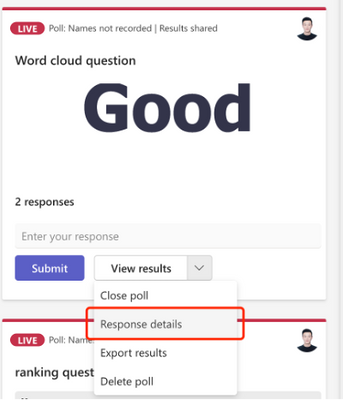
Người tạo có thể kiểm tra toàn bộ thông tin đầu vào bằng văn bản bằng cách nhấp vào “Response details” trong thẻ thăm dò ý kiến.
Ai có thể tạo và khởi chạy một cuộc thăm dò ý kiến?
Người tổ chức cuộc họp và người trình bày có quyền truy cập để tạo cuộc thăm dò nháp và khởi chạy cuộc thăm dò đó trước/trong/sau cuộc họp. Người tham dự không thể tạo/khởi chạy một cuộc thăm dò ý kiến.
Làm cách nào tôi có thể chia sẻ cuộc thăm dò nháp của mình với người khác và đặt người khác làm đồng tác giả?
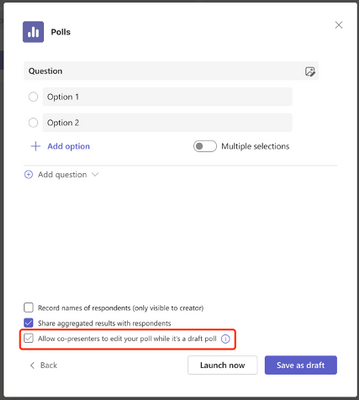
Khi soạn thảo cuộc thăm dò ý kiến, hãy chọn tùy chọn ‘Allow co-presenters to edit your poll while it’s a draft poll’ để cho phép những người thuyết trình/người tổ chức khác trong cuộc họp chỉnh sửa/khởi chạy cuộc thăm dò mà bạn đã tạo.
Làm cách nào tôi có thể quản lý kết quả truy cập và chia sẻ kết quả?
Bằng cách chọn cài đặt “Share aggregated result with respondents”, kết quả sẽ được chia sẻ với người trả lời sau khi bạn khởi chạy cuộc thăm dò ý kiến, họ có thể:

Nếu cài đặt ‘Share aggregated result with respondents’ không được chọn, thì kết quả cuộc thăm dò ý kiến sẽ chỉ hiển thị với người tạo cuộc thăm dò ý kiến.
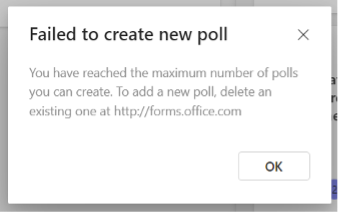
Tại sao nó hiển thị “Failed to create new poll” (Không thể tạo cuộc thăm dò ý kiến mới)?
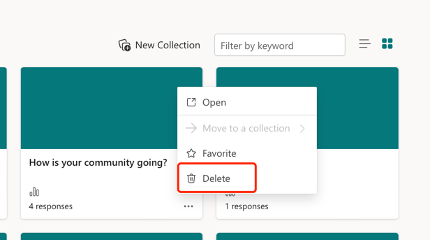
Hiện tại, bạn có thể tạo và lưu trữ tối đa 400 cuộc thăm dò trong các cuộc họp Teams và một thông báo sẽ hiển thị là 'Không thể tạo cuộc thăm dò mới'. Trong trường hợp này, bạn có thể truy cập Forms.Office.com và xóa một số cuộc thăm dò đã tạo trước đó để tạo những cuộc thăm dò mới.
|
Thông báo |
Xóa cuộc thăm dò ý kiến đã tạo |
|
 |
 |
|
Nguồn: techcommunity.microsoft.com
.gif)
.gif)
.gif)


