
- Chương Trình Đào Tạo
- Dịch Vụ
- Khuyến Mãi
- Lịch Khai Giảng
- Trung Tâm Thi
- Thông Tin
- Liên Hệ


Khi mọi người làm việc cùng nhau và chia sẻ ý tưởng, sự cộng tác được lan rộng trên nhiều ứng dụng, nhóm, vị trí địa lý và múi giờ, do đó việc sắp xếp và định vị các file ngày càng trở nên khó khăn. Tất cả chúng ta đều từng trải qua cảm giác hoang mang khi không nhớ được các file nằm ở đâu và sau đó phải tìm kiếm qua email, cuộc trò chuyện, OneDrive hoặc SharePoint để tìm nó.
Để giảm thiểu sự bất tiện và giúp bạn tiết kiệm thời gian hơn, Microsoft vừa qua đã giới thiệu các chế độ xem dưới dạng People và Meetings trong OneDrive dành cho Web. Những chế độ xem mới này cho phép bạn dễ dàng định vị các file dựa trên những người bạn làm việc cùng và cuộc họp của bạn.
Tìm kiếm các file được liên kết với cộng tác viên của bạn
Khi cần tìm file, một thông tin quan trọng mà chúng ta dựa vào là một người hoặc những người mà chúng ta đã làm việc cùng trên file đó. Chế độ xem People mới của OneDrive cung cấp cho bạn chế độ xem các file dựa trên những người bạn đã cộng tác cùng. Tại đây, bạn sẽ thấy các file đã được chia sẻ với bạn, cả trong và ngoài tổ chức, được sắp xếp bởi những người đã chia sẻ file.
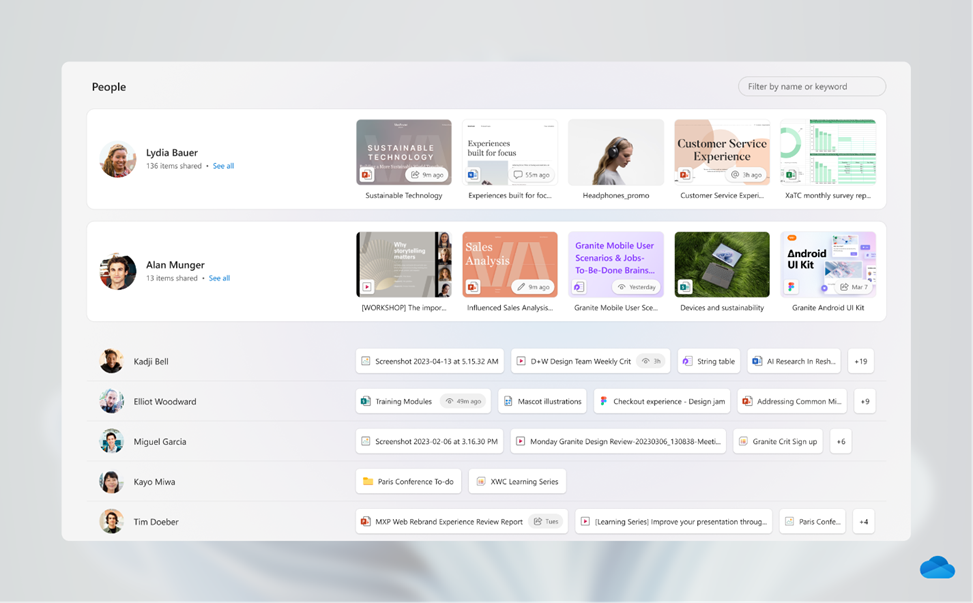
Bạn có thể truy cập chế độ xem People bằng cách sử dụng navigation pane bên trái của OneDrive dành cho Web. Chế độ xem ưu tiên những người bạn làm việc cùng thường xuyên nhất hoặc những người bạn làm việc cùng gần đây nhất để giúp bạn dễ dàng xác định vị trí các file quan trọng. Chế độ xem People sẽ chỉ hiển thị các tệp mà bạn có quyền truy cập.
Khi bạn cần tìm một người cụ thể, bạn có thể sử dụng hộp tìm kiếm để xác định vị trí của họ.
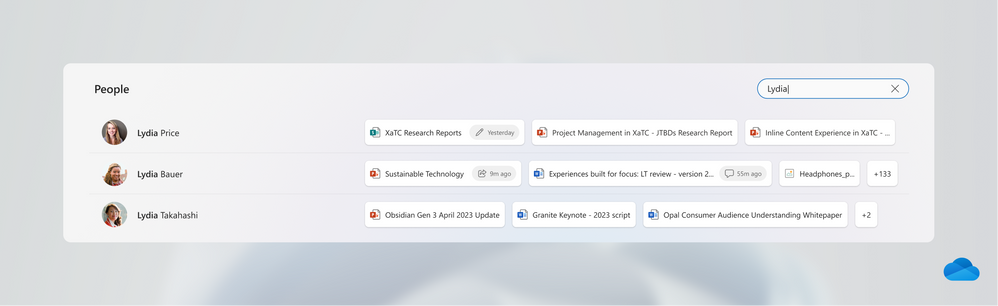
Nếu có một hoặc nhiều người mà bạn cộng tác thường xuyên nhất, bạn có thể dễ dàng ghim lên đầu chế độ xem. Khi thực hiện thao tác này, bạn sẽ nhận thấy rằng chế độ xem được ghim hiển thị hình thu nhỏ của mỗi file và bạn không cần phải mở từng tài liệu.
Khi double click vào bất kỳ người nào, bạn sẽ thấy tất cả các file mà người đó đã chia sẻ với bạn.
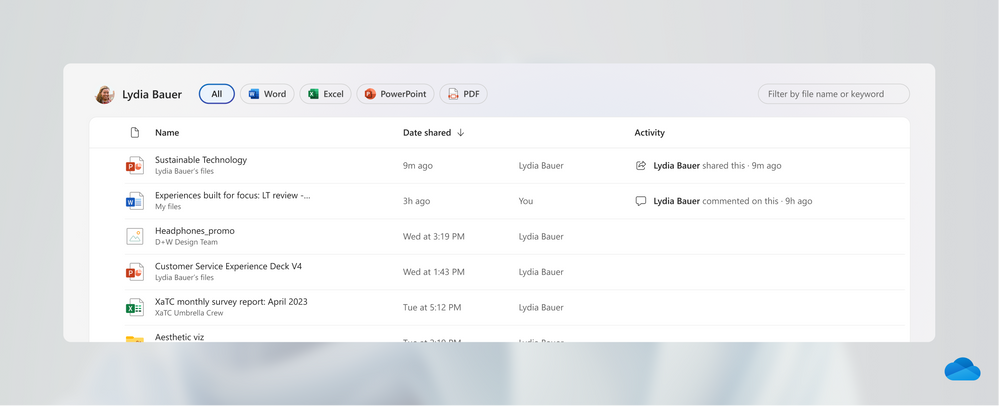
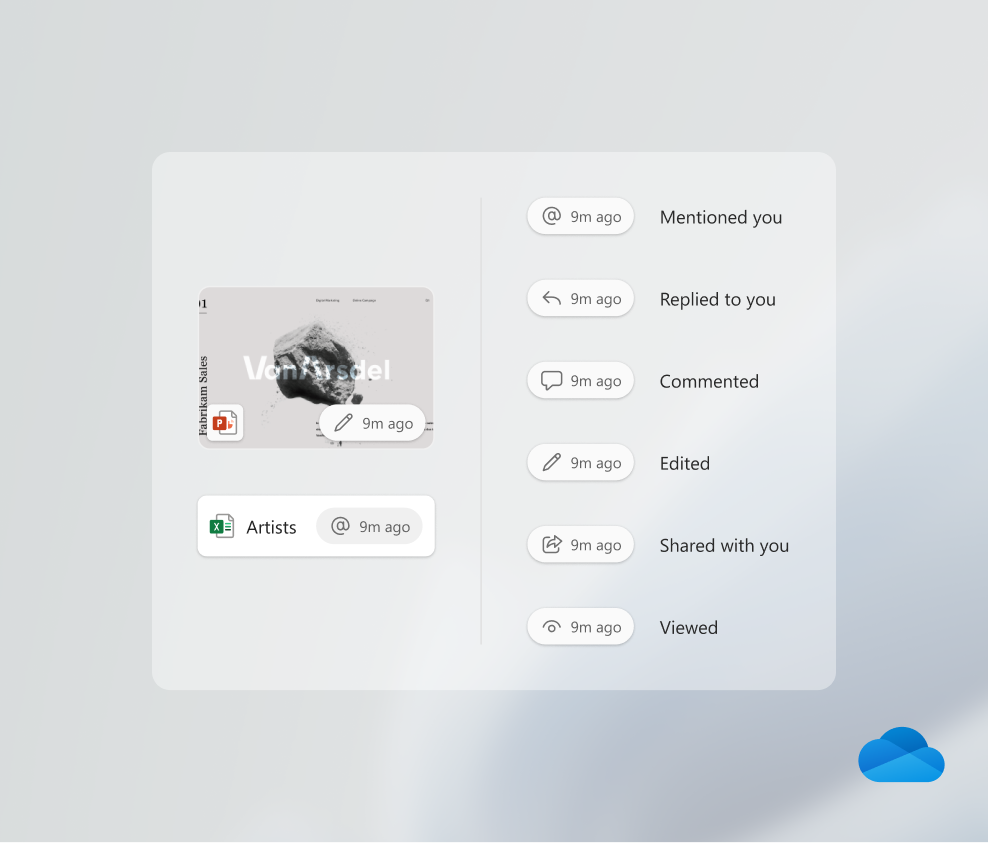
Bạn cũng có thể xem hoạt động của file, chẳng hạn như nhận xét, chỉnh sửa và lượt xem trong cột hoạt động để dễ dàng quản lý file.
Tìm kiếm các file được liên kết với các cuộc họp của bạn
Chúng ta dành phần lớn thời gian trong ngày cho các cuộc họp và đồng nghiệp có thể sẽ chia sẻ rất nhiều file trong suốt cuộc trò chuyện hoặc lời mời họp. Trước và sau cuộc họp, chúng ta thường dành thời gian tìm hiểu các lời mời họp và chuỗi trò chuyện để cố gắng tìm tài liệu đọc trước cho các cuộc họp sắp tới hoặc nội dung từ các cuộc họp trước đây. Việc tìm kiếm các file và thậm chí cả các bản ghi cuộc họp có thể tốn thời gian.
Chế độ xem Meetings mới trong OneDrive dành cho Web luôn sẵn sàng để trợ giúp bạn. Nó tập hợp tất cả nội dung được chia sẻ trong cả cuộc họp trước đây và cuộc họp sắp tới để bạn có thể dễ dàng tìm thấy các file cũng như bản ghi cuộc họp.
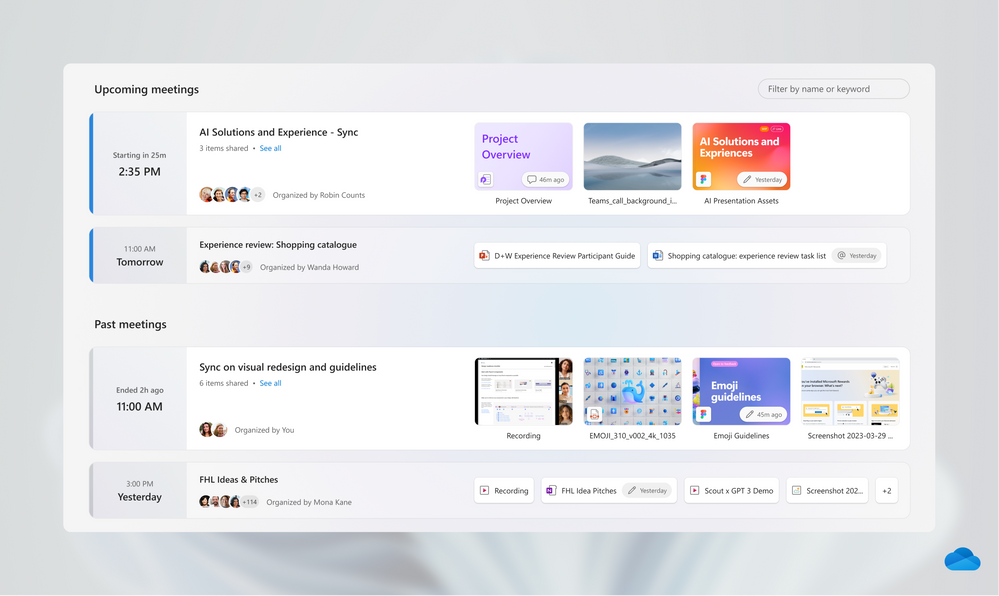
Click vào bất kỳ cuộc họp nào, OneDrive sẽ hiển thị chế độ xem các file đã được gửi trước dưới dạng đọc trước hoặc được chia sẻ qua cuộc trò chuyện trong cuộc họp. Ngoài ra, nếu cuộc họp được ghi lại, bạn sẽ thấy bản ghi cuộc họp Teams tại đây.
Bạn có thể sử dụng thanh tìm kiếm trong chế độ xem Meetings để nhanh chóng tìm thấy một cuộc họp cụ thể theo tên.
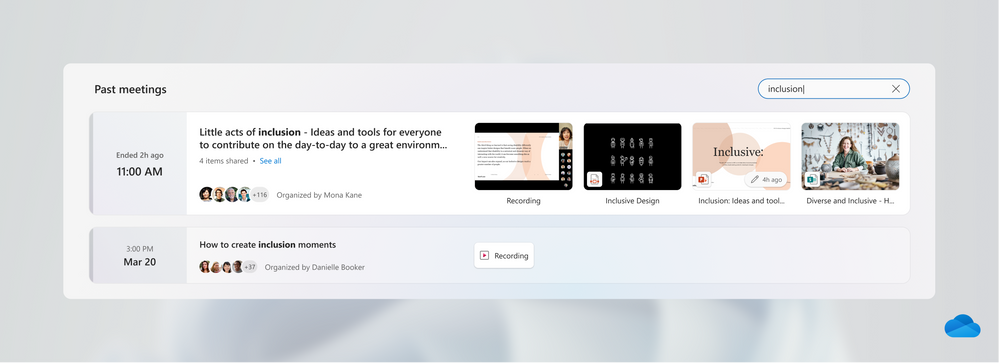
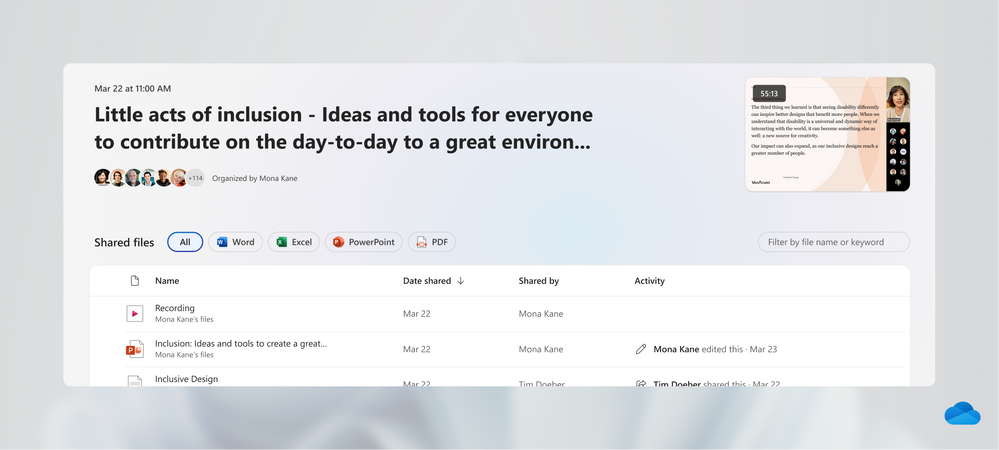
Khi click vào cuộc họp, bạn sẽ thấy tất cả các file được liên kết cùng với bản ghi cuộc họp.
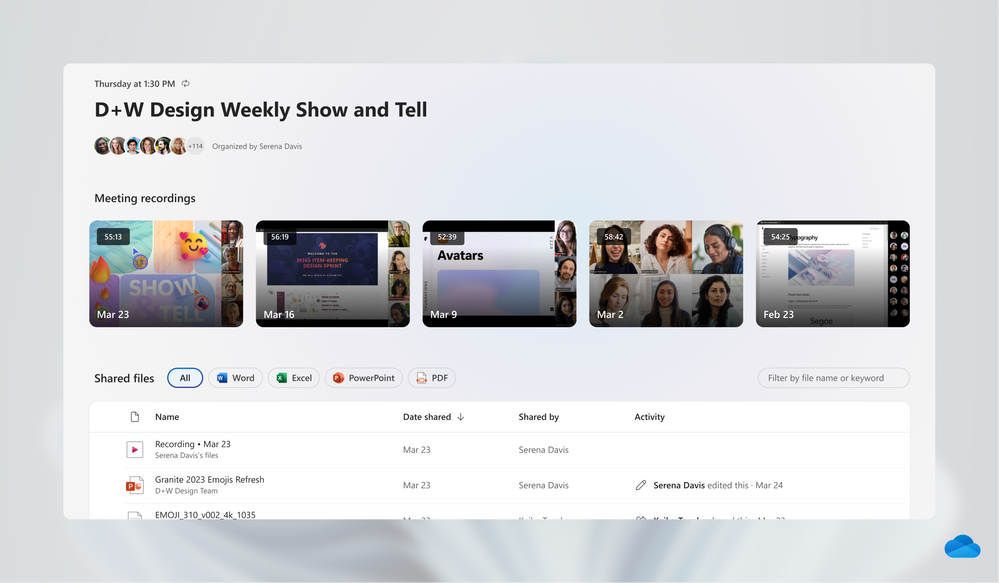
Khi click vào mục nhập cho cuộc họp định kỳ, bạn sẽ thấy tất cả các file và bản ghi cuộc họp được liên kết với chuỗi cuộc họp đó.
Chế độ xem People và Meetings giúp bạn tìm kiếm và truy cập các file của mình một cách nhanh chóng. Hai chế độ xem này hiện đang được triển khai và sẽ sớm có sẵn cho người dùng.
Nguồn: techcommunity.microsoft.com


