
- Chương Trình Đào Tạo
- Dịch Vụ
- Khuyến Mãi
- Lịch Khai Giảng
- Trung Tâm Thi
- Thông Tin
- Liên Hệ


Microsoft rất vui được chia sẻ những trải nghiệm mới nhất và tuyệt vời nhất về file trong Microsoft 365 tại Microsoft Ignite trong năm nay. Bất kể bạn đang làm việc ở đâu, Microsoft muốn đảm bảo rằng bạn có thể truy cập và chia sẻ tệp từ hầu hết mọi ứng dụng Microsoft 365 — và nhóm của bạn có thể làm việc trên các file cùng nhau, ngay cả khi bạn không ở văn phòng.
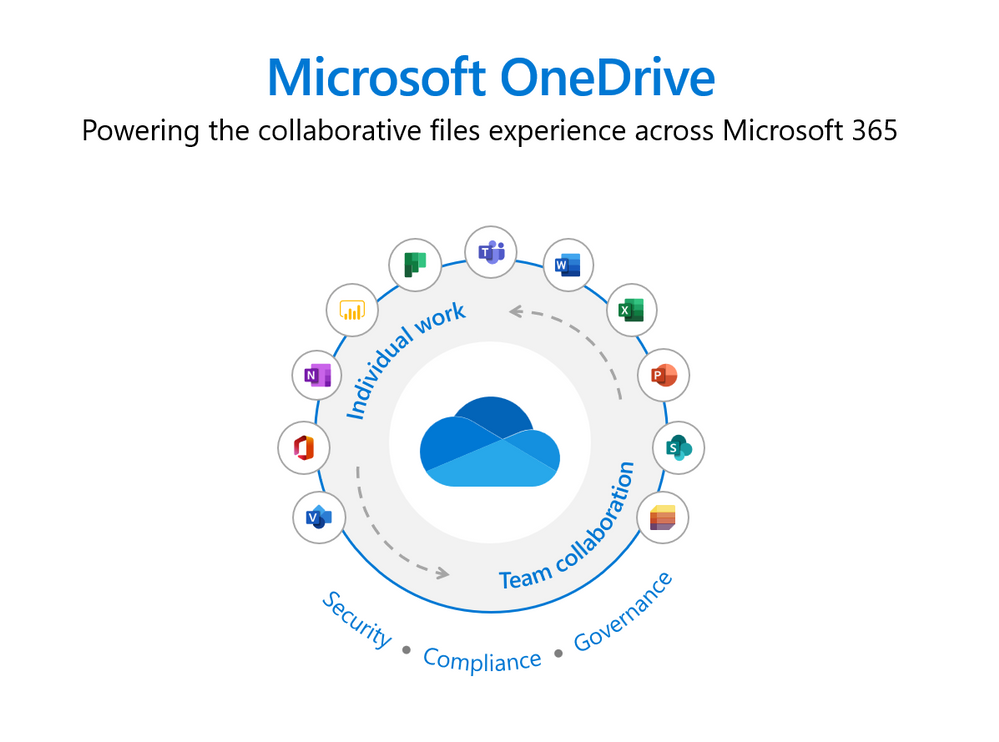
Microsoft OneDrive giúp bạn dễ dàng tạo file từ đầu hoặc tải lên tệp hiện có từ thiết bị của bạn và lưu công việc của bạn trên đám mây. Khi bạn lưu và đồng bộ hóa tất cả các file của mình lên đám mây với OneDrive, bạn có thể truy cập một cách an toàn cho dù bạn đang ở đâu hay bạn đang sử dụng thiết bị nào, điều đó có nghĩa là bạn có thể làm việc hiệu quả mọi lúc, mọi nơi. OneDrive cung cấp cho bạn:
Bạn hãy xem xét kỹ hơn một số trải nghiệm tệp Microsoft 365 và OneDrive mà Microsoft sẽ nêu ra tại Ignite năm nay.
Truy cập, chụp và sao lưu tất cả các tệp và ảnh từ mọi thiết bị — ngay cả MacOS
Cải tiến cho Windows - Hỗ trợ ARM
Rất vui mừng thông báo rằng hỗ trợ của OneDrive là cho các thiết bị Windows dựa trên ARM. Hãy tham gia cùng Microsoft trong Insiders Ring để chọn tham gia bản xem trước ARM vào cuối năm nay.
Trải nghiệm tệp trong Windows 11
Microsoft đang mang đến cho bạn trải nghiệm nguyên bản trong Windows 11 mới nhất được phát hành vào tháng 10. Bây giờ, trong Windows File Explorer, tùy chọn chia sẻ tệp trong thanh công cụ trên cùng được mặc định cho trải nghiệm chia sẻ OneDrive khi bạn đã đăng nhập.
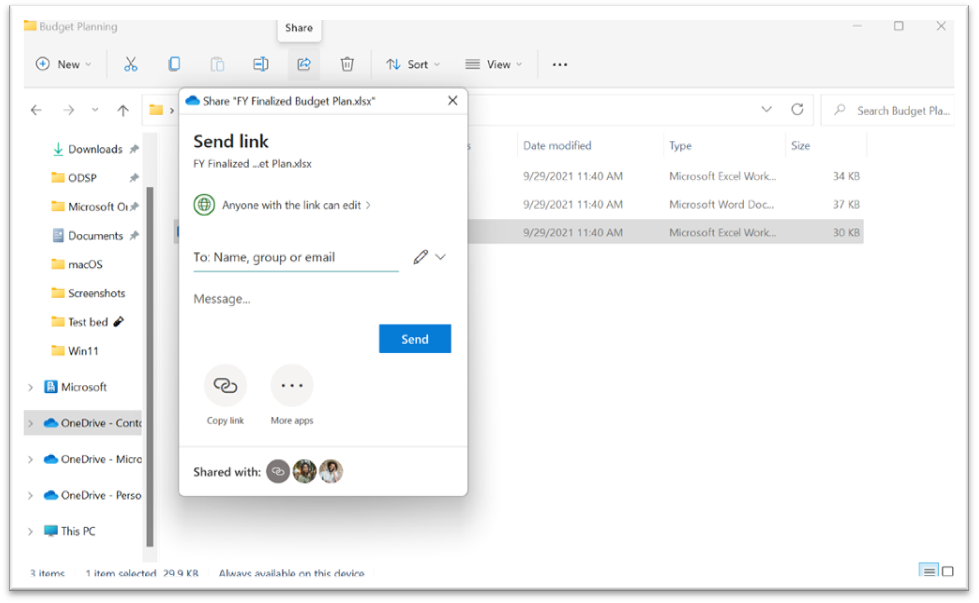
OneDrive chia sẻ trải nghiệm tích hợp với Windows 11
Cải tiến cho web OneDrive
Nâng cao trải nghiệm ảnh của bạn với các tính năng chỉnh sửa ảnh mới
Chẳng bao lâu nữa, bạn sẽ có thể tận dụng khả năng chỉnh sửa ảnh tích hợp trong OneDrive để crop, adjustments và filters cho hình ảnh của mình.
Khi thực hiện chỉnh sửa ảnh trên OneDrive, bạn sẽ có tùy chọn lưu các thay đổi dưới dạng ảnh mới hoặc ghi đè lên ảnh gốc. Và nếu bạn vô tình ghi đè bản gốc của mình, bạn có thể xem lại lịch sử phiên bản để khôi phục nó.
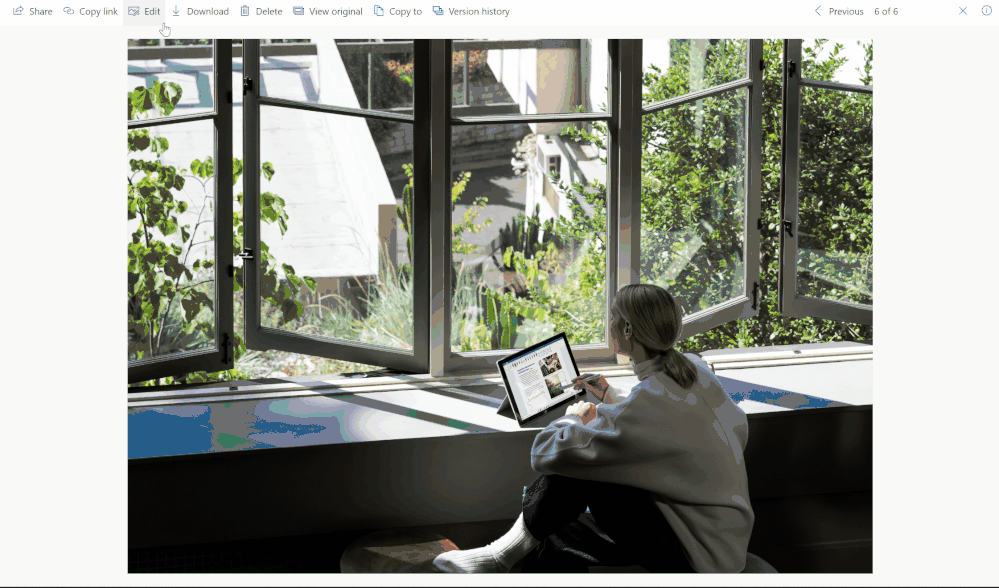
Cài đặt OneDrive dưới dạng progressive web app để truy cập nhanh trên máy tính để bàn từ Windows hoặc MacOS
Năm nay, Microsoft đã giúp bạn có thể cài đặt trang web OneDrive dưới dạng progressive web app (PWA) trực tiếp trên máy tính của bạn. Điều này cho phép bạn mở OneDrive trong cửa sổ riêng hoặc đặt nó tự động khởi chạy khi bạn khởi động thiết bị của mình, cấp cho bạn quyền truy cập an toàn vào các tệp OneDrive của mình.
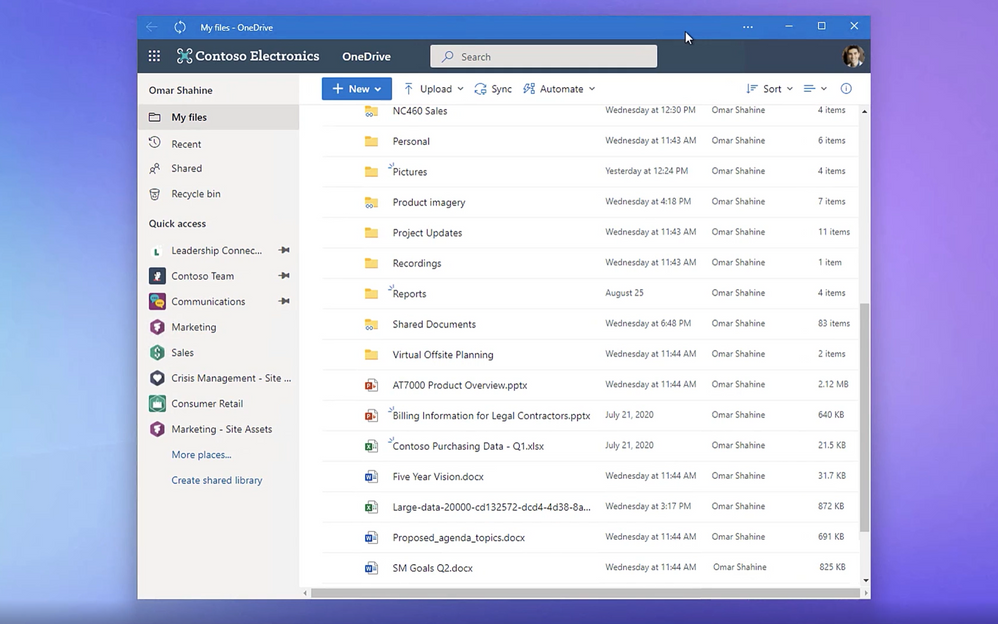
OneDrive PWA
In tệp từ mọi nơi với tích hợp Universal Print với OneDrive trên web
Nhiều người trong số các bạn đã và đang nỗ lực để làm việc không cần nhiều giấy tờ, đặc biệt là khi ngày càng có nhiều nhân viên làm việc từ xa. Năm nay, chúng tôi đã công bố tích hợp Universal Print với OneDrive , cho phép bạn in tài liệu được lưu trữ trong OneDrive trực tiếp đến máy in trong tổ chức hoặc văn phòng tại nhà của bạn mà không yêu cầu bạn cài đặt máy in trước trên thiết bị của mình.
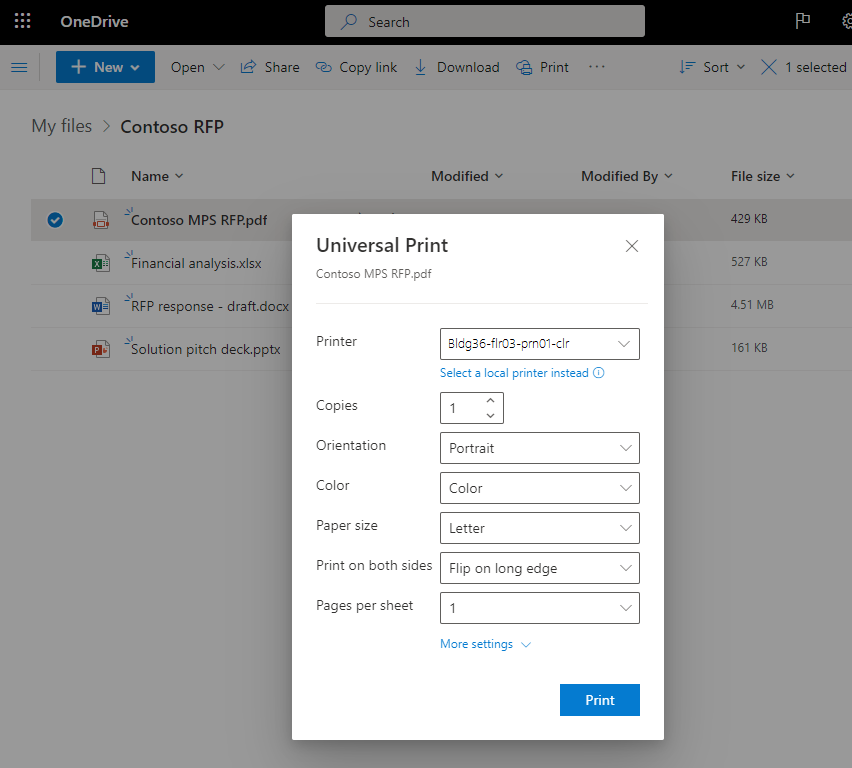
Tích hợp Universal Print và OneDrive
Cải tiến cho Microsoft Teams
Thêm vào OneDrive trong Teams
Để đảm bảo rằng bạn có trải nghiệm nhất quán khi làm việc với các tệp trên OneDrive, SharePoint và Teams, Microsoft đang cho phép tính năng Add to OneDrive trong tệp Kênh Teams. Chẳng bao lâu nữa, bạn sẽ có thể thêm các thư mục chia sẻ quan trọng của mình vào OneDrive trong khi cộng tác trên Teams.
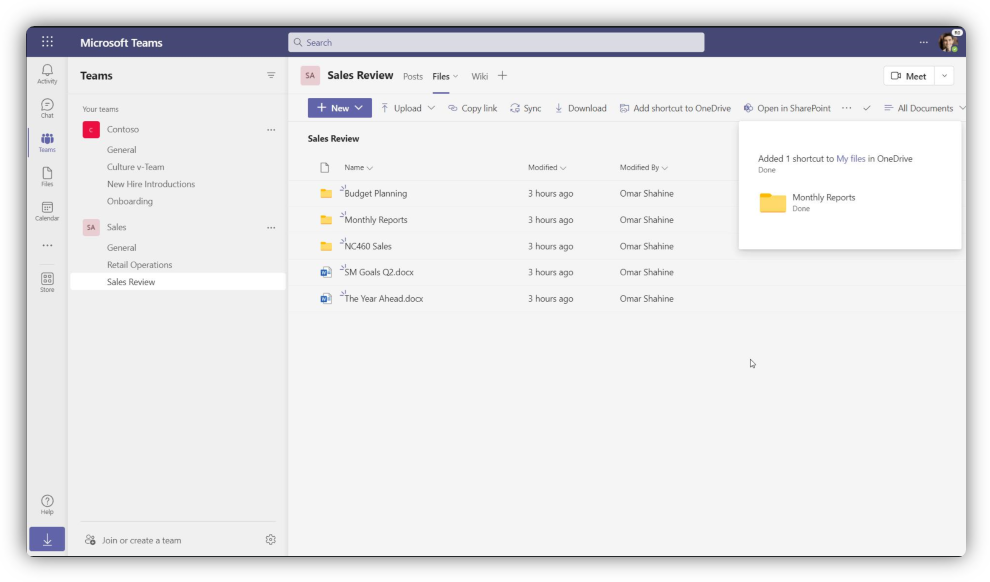
Add to OneDrive trong tệp kênh Teams.
Tìm tất cả các bản ghi Teams của bạn ở một nơi
Các bản ghi âm và ghi video cuộc họp hiện được lưu tự động vào thư mục OneDrive Recordings của bạn cho các cuộc họp cá nhân hoặc SharePoint cho các cuộc họp kênh.
Microsoft cũng đang giúp bạn tìm và cộng tác trên các bản ghi cuộc họp quan trọng của mình dễ dàng hơn. Vào cuối năm nay, các bản ghi video sẽ được nhúng với bản ghi và nhận xét để giúp bạn chuyển sang một phần của cuộc trò chuyện mà bạn quan tâm nhất. Cuối năm sau, Microsoft cũng sẽ giới thiệu Mục lục gốc để bạn có thể khám phá bản ghi dựa trên bất kỳ trang trình bày nào được trình bày trong cuộc họp với PowerPoint Live.
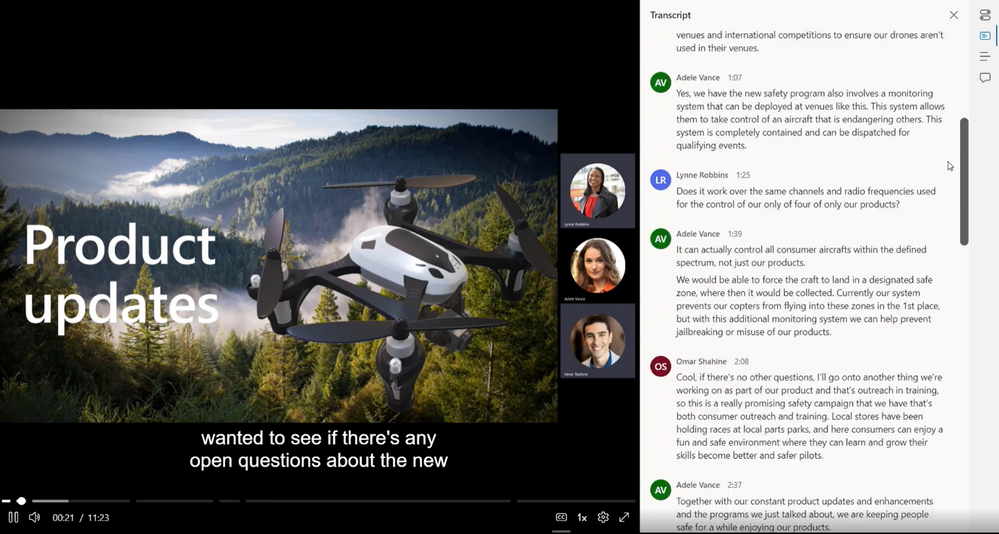
Phiên âm gốc trong bản ghi cuộc họp
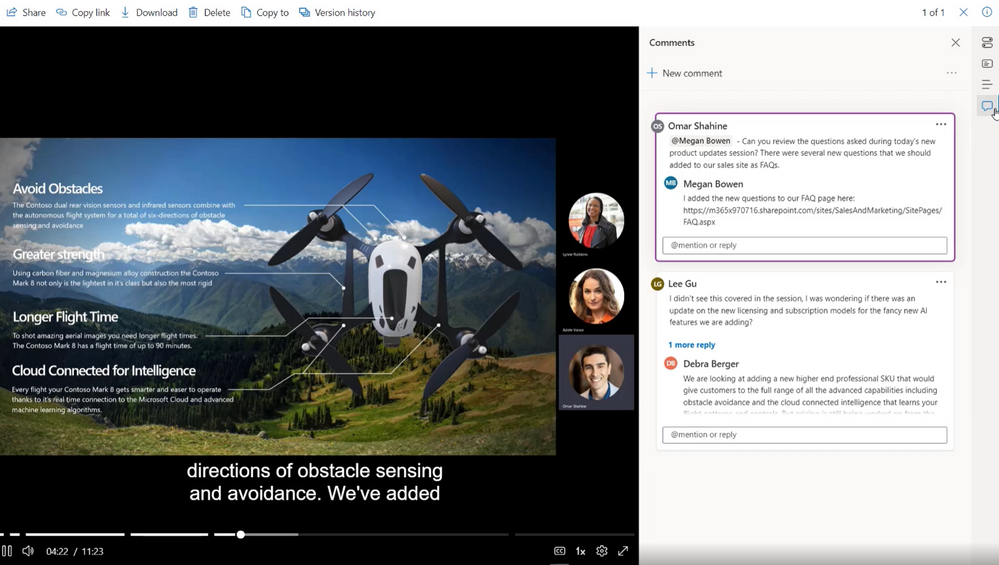
Nhận xét gốc trong bản ghi cuộc họp
Cải tiến cho MacOS
Năm nay, Microsoft đã công bố một số bản cập nhật quan trọng cho OneDrive dành cho MacOS , bao gồm Known Folder Move, cập nhật trải nghiệm Files On-Demand và Apple Silicon Support.
Hỗ trợ M1
Gần đây Microsoft đã thông báo rằng OneDrive sẽ được biên dịch nguyên bản cho M1 và sẽ phát hành bản xem trước cho Insiders Ring vào tháng 12. Bạn có thể tận dụng tối đa những cải tiến hiệu suất trên M1 vào đầu năm sau
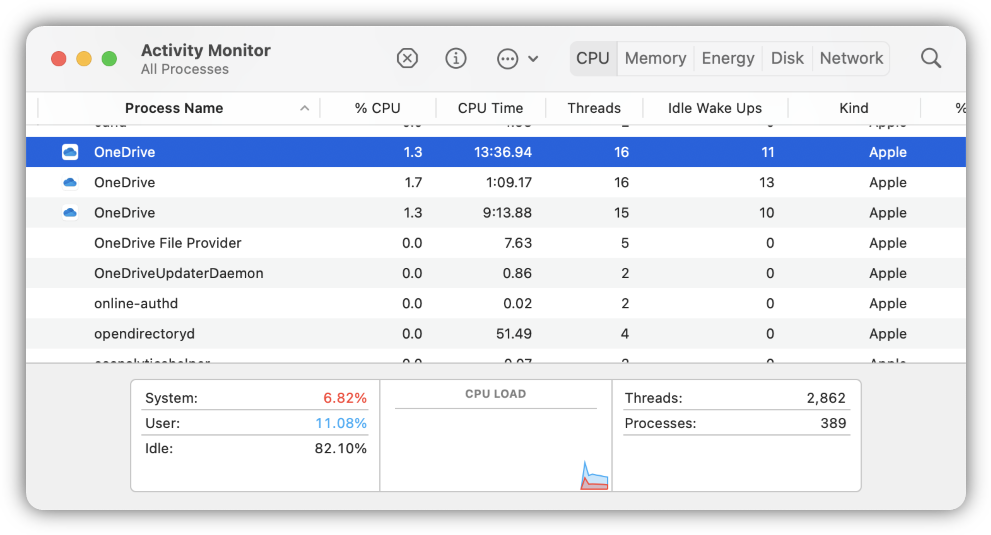
OneDrive được biên dịch nguyên bản cho M1
Known Folder Move cho người dùng MacOS
Known Folder Move (KFM) dành cho tất cả người dùng MacOS sẽ ra mắt vào đầu năm tới, mang đến cho họ khả năng lưu giữ các thư mục Desktop, Documents và Pictures được bảo vệ bằng cách đồng bộ chúng lên đám mây với OneDrive. Điều này có nghĩa là những người sử dụng OneDrive với MacOS Monterey có thể tiếp tục sử dụng các thư mục mà họ quen thuộc để thực hiện công việc hàng ngày và yên tâm rằng dữ liệu của họ đã được sao lưu và bảo mật. KFM cũng sẽ cho phép người dùng MacOS truy cập các tệp quan trọng nhất của họ trên các thiết bị và ứng dụng khác nhau vì nội dung của họ được tự động đồng bộ hóa với OneDrive mà không làm ảnh hưởng đến năng suất. Quản trị viên IT có thể sử dụng báo cáo KFM để xem lỗi nào đã xảy ra, bao nhiêu người đã chọn tham gia bảo vệ một số hoặc tất cả các thư mục và bao nhiêu thiết bị đã được cập nhật ứng dụng khách OneDrive Sync mới nhất.
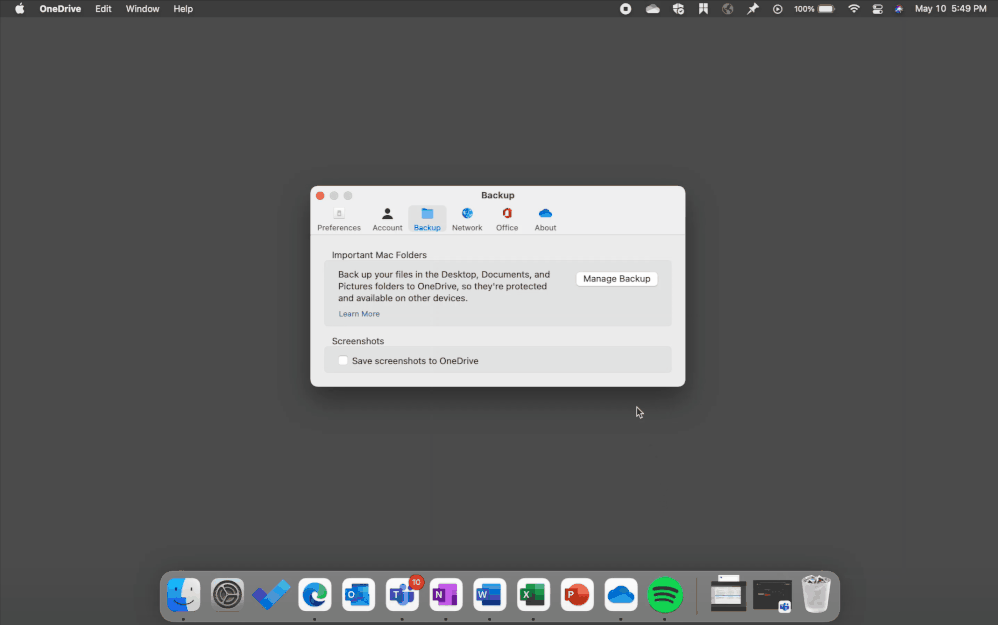
Known Folder Move cho MacOS.
Files On-Demand trên MacOS
Năm nay, Micrsoft đã cải tiến trải nghiệm đồng bộ OneDrive trong MacOS Monterey và MacOS 12 dựa trên nền tảng File Provider mới của Apple để nâng cao trải nghiệm và sự quen thuộc của người dùng. Bây giờ, thư mục OneDrive sẽ hiển thị trong Locations trong thanh bên Finder, cung cấp khả năng truy cập nhanh chóng và dễ dàng vào tất cả các tệp OneDrive của bạn.
Microsoft cũng đã làm việc với Apple để làm mới các biểu tượng trạng thái trong OneDrive chạy trên MacOS:
Trải nghiệm được cập nhật này hiện đã được kích hoạt trong Insiders Ring và thường sẽ có vào đầu năm sau.
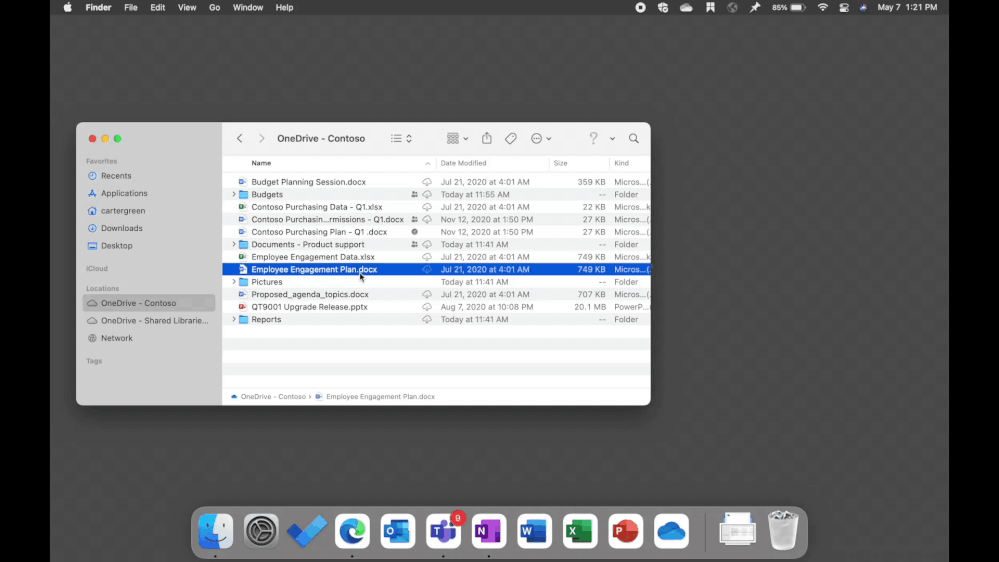
Trải nghiệm Files On-Demand được cải tiến cho MacOS
Sắp xếp và tìm các tệp quan trọng nhất trong toàn bộ tổ chức
Với việc OneDrive đóng vai trò là trung tâm cho tất cả các tệp của bạn, Microsoft muốn giúp bạn dễ dàng hơn trong việc định vị các file và vị trí được chia sẻ có liên quan nhất của mình– ngay từ OneDrive của bạn.
Truy cập nhanh
Vui mừng thông báo với bạn rằng vào năm 2022, Microsoft sẽ cung cấp menu Truy cập nhanh trong OneDrive cung cấp danh sách các vị trí bạn đã truy cập gần đây nhất. Với một cú nhấp chuột, bạn có thể truy cập các trang web tài liệu được chia sẻ mà bạn cần nhất để làm việc hiệu quả. Bạn cũng có thể ghim các vị trí thường truy cập trong danh sách Truy cập nhanh.
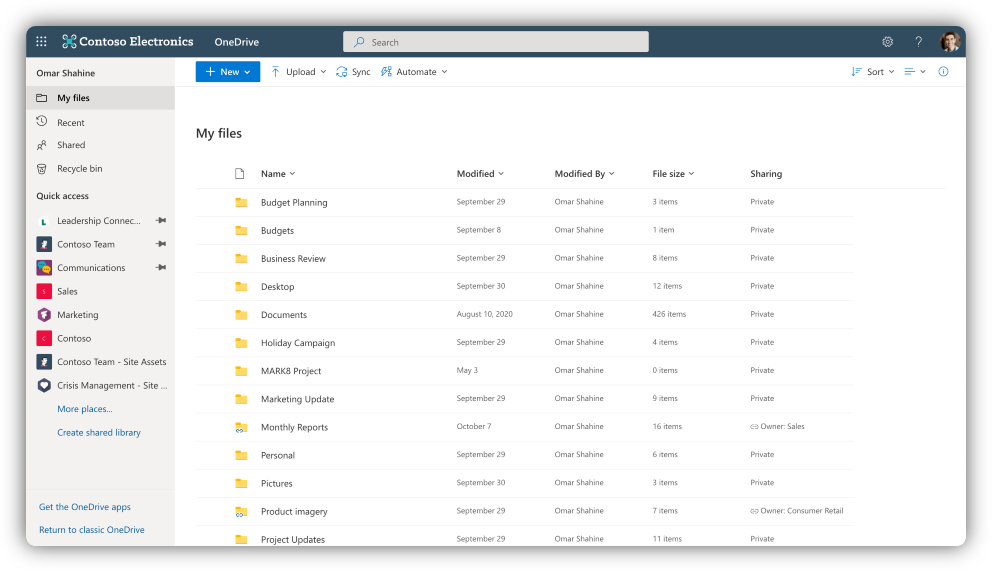
Danh sách Truy cập Nhanh trong web OneDrive
Add to OneDrive - Di chuyển phím tắt
Microsoft đã nhận được phản hồi tuyệt vời về Add to OneDrive và muốn đảm bảo rằng bạn có thể kiểm soát nhiều hơn cách bạn muốn sắp xếp nội dung của mình.
Đến cuối năm, bạn sẽ có thể sắp xếp các phím tắt Add to OneDrive trong các thư mục riêng của mình. Bạn có thể dễ dàng di chuyển các phím tắt từ My files sang các thư mục OneDrive khác và truy cập chúng từ bất kỳ thiết bị hoặc trình duyệt nào.
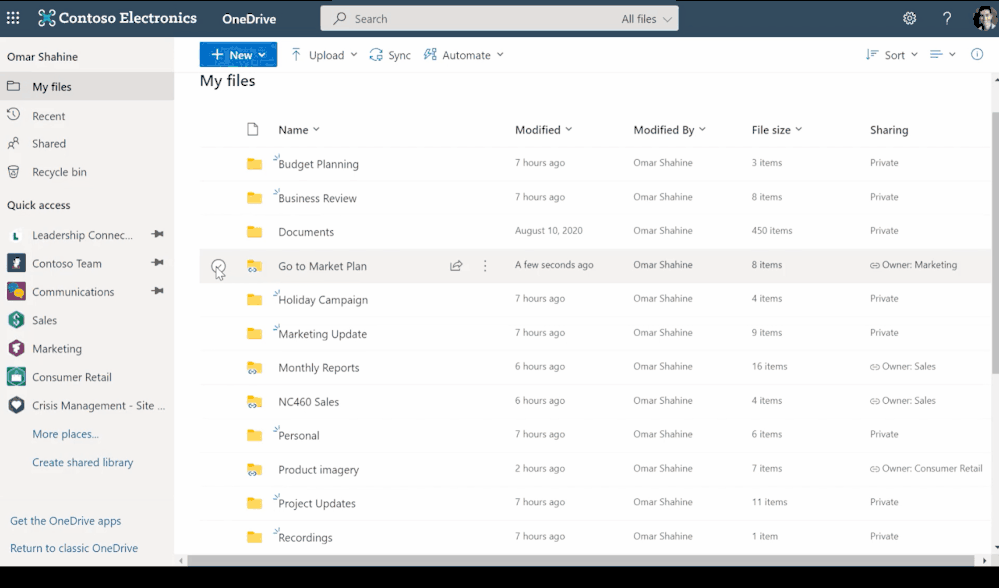
Di chuyển phím tắt Add to OneDrive trong các thư mục riêng của bạn
Chia sẻ và làm việc cùng nhau với bất kỳ ai trong thời gian thực
Trong một thế giới công việc hỗn hợp, khả năng chia sẻ tệp với bất kỳ ai là rất quan trọng để đảm bảo mọi người có thể cộng tác dễ dàng và luôn làm việc hiệu quả theo những cách phù hợp nhất với họ. Trong năm tới, Microsoft đang sử dụng phương pháp gia tăng, theo hướng dữ liệu để tung ra các bản cập nhật nhằm cải thiện trải nghiệm chia sẻ trên tất cả các ứng dụng Microsoft 365 và Office cho tất cả các nền tảng (máy tính để bàn, web và thiết bị di động).
Quick permissions và cài đặt liên kết
Giờ đây, khi bạn chọn Chia sẻ và nhập tên hoặc địa chỉ email của người nhận vào khung người nhận, bạn có thể nhanh chóng chọn từ menu thả xuống, rất trực quan và dễ khám phá hơn bên cạnh tên hiển thị của họ. Bạn có thể chọn cấp độ quyền: Có thể chỉnh sửa hoặc Có thể xem (chỉ đọc). Khi bạn chọn gửi, bạn sẽ nhận được xác nhận cho thấy bạn đã chia sẻ tệp. Microsoft cũng đã thêm một điểm nhập bổ sung vào Cài đặt liên kết từ menu thả xuống Quick permissions để cung cấp khả năng kiểm soát chia sẻ chi tiết hơn, vì vậy bạn có thể dễ dàng thay đổi các loại liên kết và quyền chia sẻ.
(Lưu ý: Quick permissions và cài đặt liên kết hiện có sẵn.)
Đầu năm tới, Microsoft sẽ triển khai trải nghiệm Copy Link mới với phần footer, nơi bạn có thể đặt quyền cho liên kết và sau đó sao chép nó để chia sẻ nó với người nhận. Nếu bạn cần cập nhật các quyền liên kết, bạn cũng có thể thực hiện việc đó trực tiếp từ hộp thoại Link Created. Cuối cùng, Microsoft cũng sẽ phát hành tùy chọn “Share to Teams” cho phép bạn chia sẻ trực tiếp nội dung của mình trong Teams mà không cần chuyển đổi ứng dụng.
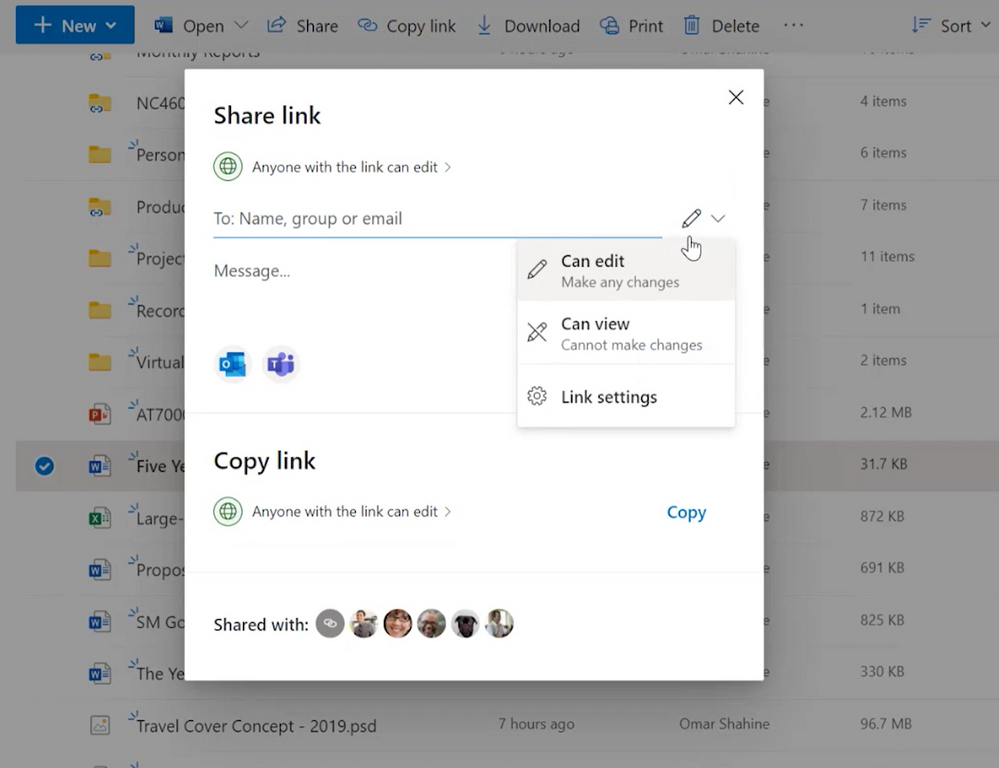
Quick permissions và cài đặt liên kết trong OneDrive
Shared with và Quản lý cài đặt quyền truy cập
Danh sách Shared with cung cấp cho bạn cái nhìn nhanh về những người mà bạn đã cấp quyền truy cập vào file. Bây giờ bạn sẽ có khả năng xem ai có quyền truy cập và bao nhiêu người có quyền truy cập vào tệp được chia sẻ của bạn. Việc chọn danh sách đó sẽ đưa bạn đến cài đặt Quản lý quyền truy cập, cài đặt này cung cấp cho bạn các kiểm soát bổ sung về cách người nhận truy cập các file bạn đã chia sẻ. Sau khi chia sẻ file với ai đó, bạn cũng sẽ có khả năng xem xác nhận trực quan về người mà bạn vừa gửi file đó cho. Chúng tôi sẽ cập nhật trải nghiệm Quản lý quyền truy cập để làm cho nó dễ truy cập và hiệu quả hơn.
(Lưu ý: Shared With hiện đã có sẵn và Quản lí quyền truy cập sẽ ra mắt vào đầu năm sau.)
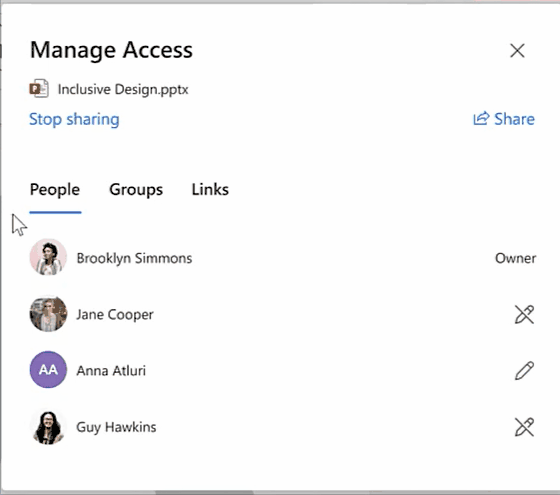
Quản lý cài đặt quyền truy cập
Lưu giữ các tệp an toàn
Microsoft biết rằng bảo mật là ưu tiên hàng đầu đối với tất cả khách hàng sử dụng OneDrive, đó là lý do tại sao Microsoft luôn đầu tư vào việc nâng cao trải nghiệm quản trị viên.
Cải tiến đối với Sync Admin Reports
Năm nay, Microsoft đã công bố bản xem trước công khai của Sync Admin Reports OneDrive trong trung tâm quản trị Microsoft 365 Apps. Các báo cáo này cung cấp cho quản trị viên IT khả năng hiển thị rõ ràng hơn về ai đang chạy ứng dụng khách OneDrive Sync và bất kỳ lỗi nào họ có thể gặp phải. Với rất nhiều người làm việc tại nhà và dựa vào các khả năng đám mây như OneDrive và SharePoint, việc có thông tin chi tiết về những gì đang xảy ra với OneDrive Sync trong toàn tổ chức và phân loại lỗi có thể giúp IT chủ động liên hệ để hướng dẫn mọi người giải quyết các vấn đề thường gặp và cải thiện trải nghiệm người dùng để giúp tăng mức độ hài lòng với OneDrive.
Quản trị viên sẽ sớm có thể tạo bộ lọc để tạo các chế độ xem tùy chỉnh và thậm chí nhận được ảnh chụp nhanh tổng hợp của tất cả các lỗi.
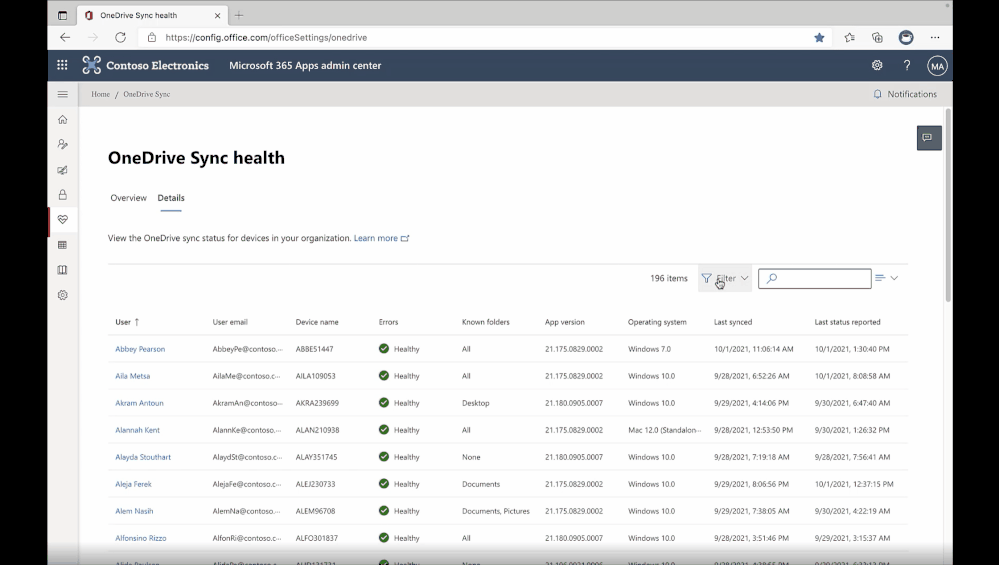
Đồng bộ hóa báo cáo cập nhật và hỗ trợ cho MacOS
Nguồn: techcommunity.microsoft.com


